
브랜드 기준과 바꿀 소재를 정하세요
브랜드 색상·카드 디자인·말투·고객은 일정하게 유지하고, 소개할 주제·정보·이미지 장면을 바꾸도록 요청해요. 같은 코너를 이어가면서도 여러 이야기를 준비할 수 있어요.
매번 소개할 내용을 AI가 고를 수 있도록 누구를 위한 콘텐츠인지, 어떤 서비스인지, 어떤 범위에서 고를지, 몇 가지를 소개할지 적으세요.
- 헤어샵은 헤어스타일 선택, 집에서 손질하는 법, 스타일별 관리 팁
- 맛집 소개는 점심 메뉴 선택, 메뉴를 즐기는 방법, 제공한 매장 정보
- 식재료 서비스는 제철 식재료 고르기, 보관법, 활용 요리
- SNS 운영 서비스는 스레드 주제 선정, 첫 문장 쓰기, 독자와 대화하는 방법
기업정보와 주제로 여러 장을 기획하려면 AI 카드뉴스 자동화로 쉽게 만들기를 확인하세요.
내 서비스에 맞게 첫 이미지 요청을 쓰세요
원하는 결과의 기준을 적고, 이번에 다룰 세부 주제는 그 범위 안에서 고르게 해요. 특정 제목이나 완성 문구 하나를 계속 넣어두기보다 소개할 소재를 선택하는 지시를 넣어보세요.
SNS 운영 서비스의 카드뉴스 표지 요청
소상공인과 1인 창업자가 스레드를 잘 운영하는 방법 중 이번에 소개할 주제 한 가지를 골라 주세요. 주제 선정, 첫 문장 쓰기, 독자와 대화하기 중 하나를 선택해 실천할 내용을 정리해 주세요. 이번 카드뉴스의 첫 장은 읽어보고 싶은 짧은 제목과 주제를 보여주는 표지로 만들어 주세요.
헤어샵의 정보 콘텐츠 요청
미용실 고객이 집에서 머리를 손질하는 데 도움이 되는 주제 한 가지를 골라 주세요. 앞머리 드라이, 컬 유지, 볼륨 살리기 중 하나를 선택해 바로 따라 할 수 있는 방법 세 가지를 정리해 주세요. 이번 카드뉴스 표지에는 선택한 주제와 짧은 제목을 넣어 주세요.
“요즘 잘하는 방법”을 다룬다면 어떤 고객의 어떤 문제를 도울지 구체적으로 적으세요. 최신 자료가 필요한 내용은 웹검색 활용을 선택하고 제작된 정보가 서비스에 맞는지 확인해요.
실제 4장 카드뉴스의 연결 방식을 살펴보세요
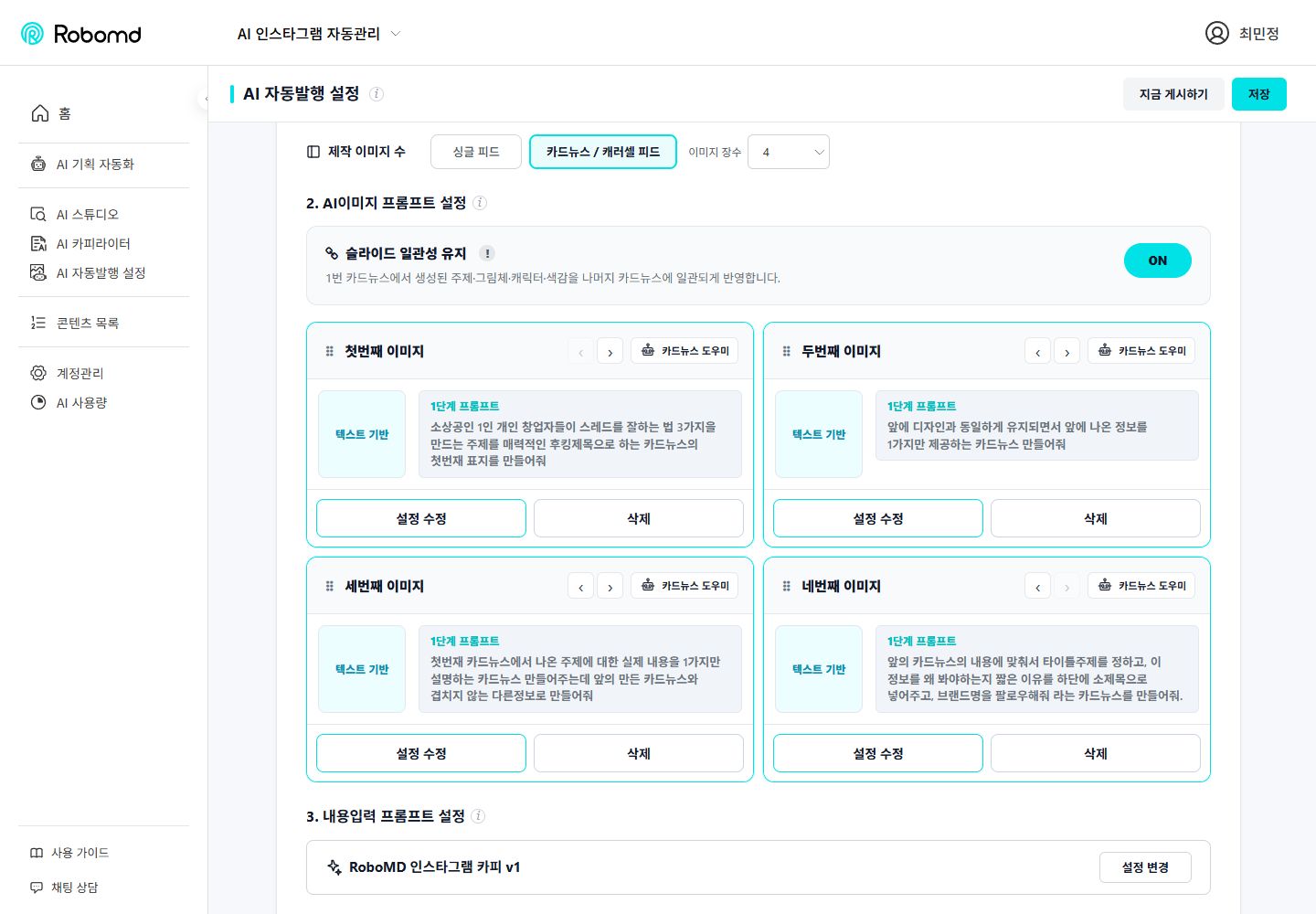
예시는 소상공인을 위한 스레드 운영 팁을 안내하는 4장 카드뉴스예요. 첫 장에서 다룰 주제를 정하고 두 번째·세 번째 장은 서로 다른 정보를, 마지막 장은 브랜드 팔로우 안내를 담는 구성이에요.
- 첫 장에서 이번에 소개할 주제와 표지 제목을 정해요.
- 두 번째 장은 첫 장에서 정한 주제의 정보 한 가지를 알려줘요.
- 세 번째 장은 앞 장과 겹치지 않는 다른 정보로 이어가요.
- 마지막 장은 같은 주제를 마무리하고 브랜드명·계정과 팔로우 안내를 넣어요.
소개할 팁이 세 가지라면 표지·정보 세 장·마무리의 다섯 장처럼 내용 수에 맞춰 장수를 정할 수 있어요.
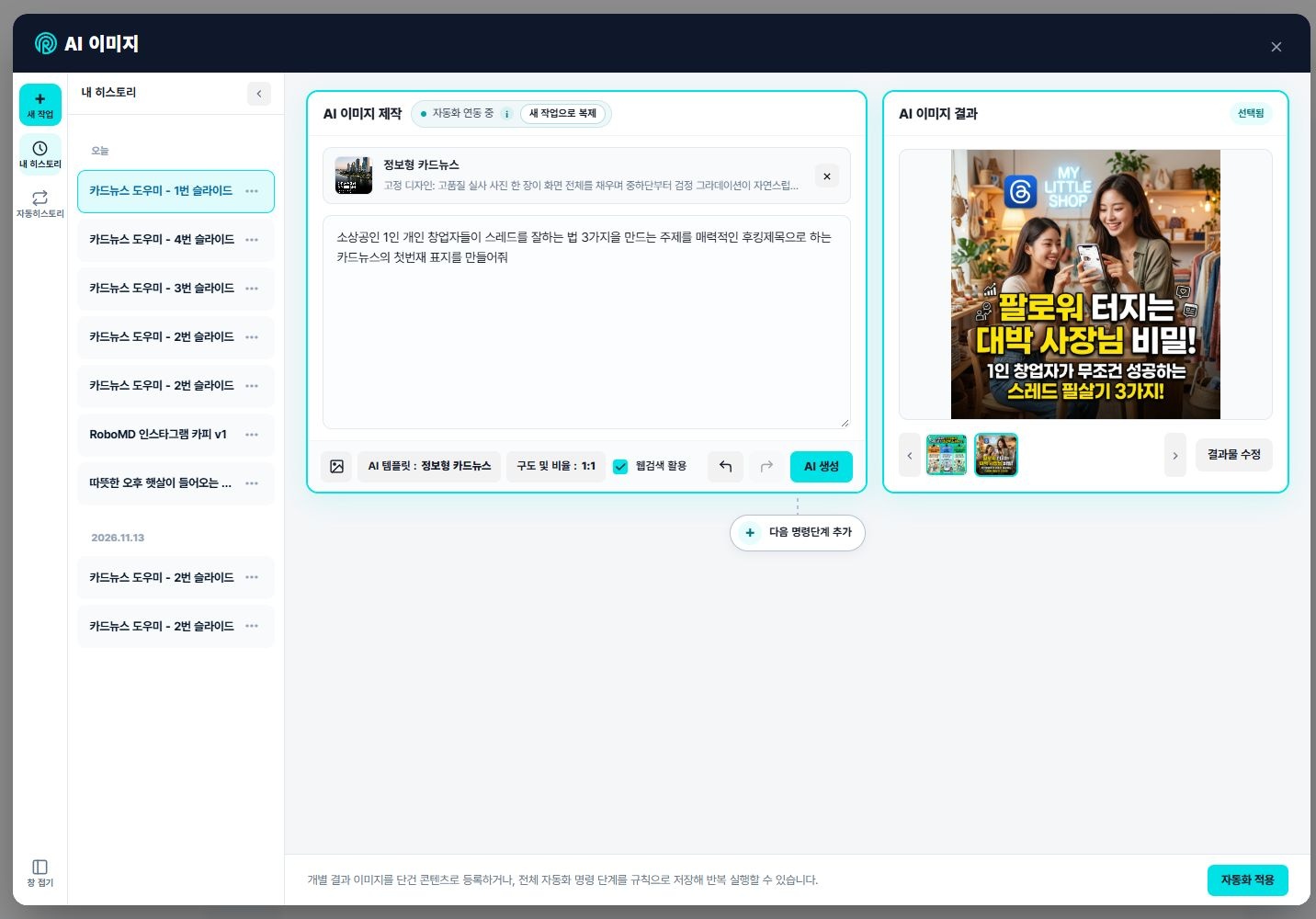
카드뉴스 도우미로 다음 장의 요청을 준비하세요
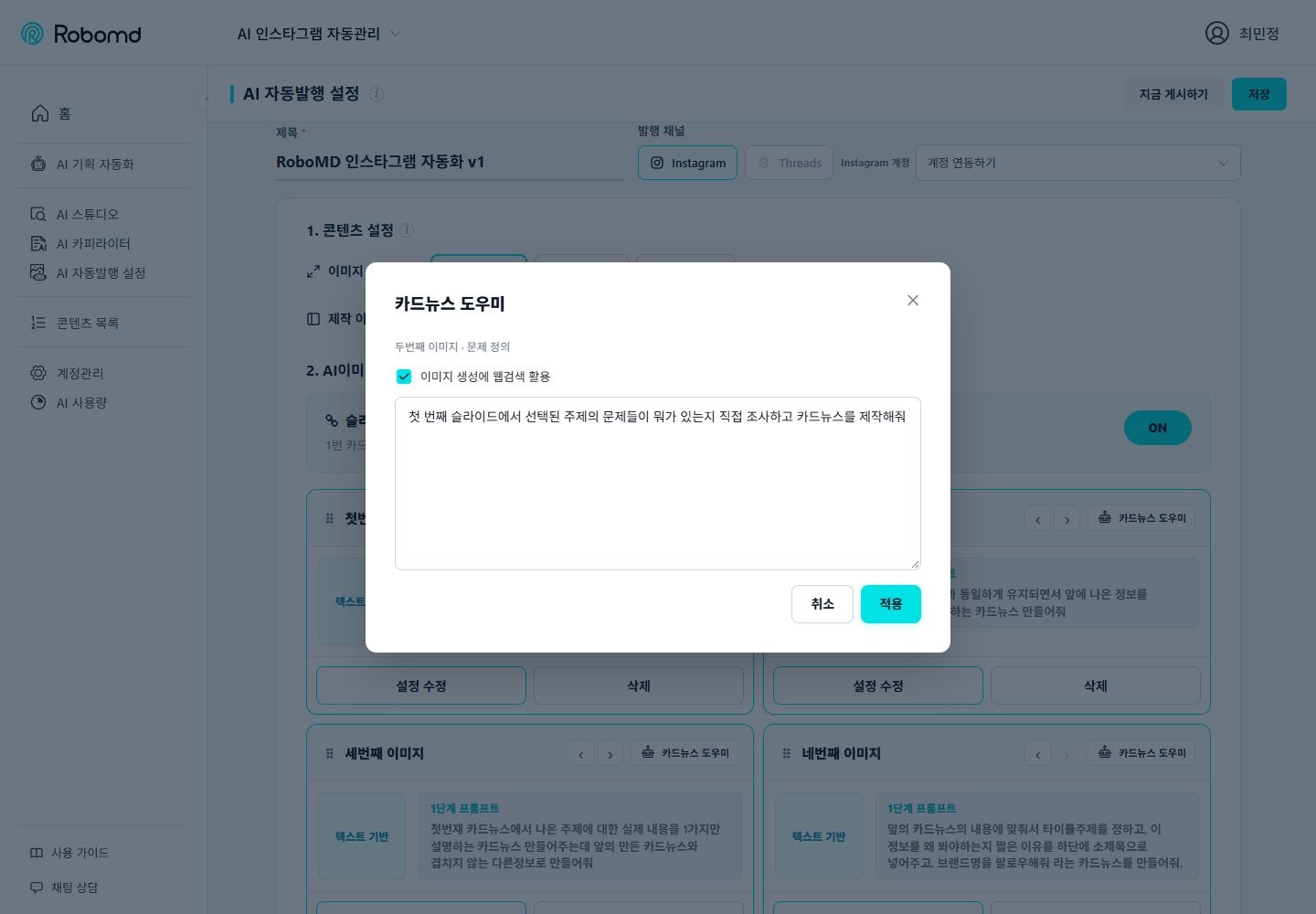
AI 자동발행 설정 → 해당 설정 수정 → AI이미지 프롬프트 설정에서 추가할 장의 카드뉴스 도우미를 누르세요. 도우미가 넣어준 요청을 읽고 앞 장에 이어 설명할 내용으로 다듬어요.
두 번째 장 요청
첫 번째 카드뉴스에서 정한 주제와 디자인을 이어서, 실천할 방법 한 가지를 소개해 주세요. 첫 장의 제목만 반복하지 말고 구체적인 내용과 짧은 예시를 넣어 주세요.
세 번째 장 요청
첫 번째 카드뉴스의 주제를 이어가되, 앞 장에서 설명한 내용과 겹치지 않는 다른 방법 한 가지를 소개해 주세요. 디자인과 색감은 앞 장과 이어지게 해 주세요.
마지막 장 요청
앞 카드뉴스의 내용을 짧게 마무리하고 실제 브랜드명과 인스타그램 계정, 팔로우 안내를 넣어 주세요. 다음 정보도 받아보고 싶게 한 문장으로 마무리해 주세요.
자료 조사가 필요한 장은 도우미의 이미지 생성에 웹검색 활용을 선택해요. 적용한 뒤 해당 장에 요청문이 들어갔는지 확인하세요. 슬라이드 일관성 유지는 앞 장의 주제·그림체·색감을 이어가는 데 사용해요.
게시글도 이번에 만든 내용에 맞춰 연결하세요
내용입력 프롬프트 설정의 카피라이터를 확인하세요. 이미지에서 소개할 소재는 달라지는데 글에는 특정 제목·메뉴·문장을 고정해두면 표현이 비슷해질 수 있어요.
반복 제작용 게시글 요청
이번 콘텐츠에서 다룬 주제와 핵심 정보를 짧게 소개해 주세요. 고객이 얻을 수 있는 도움을 친근한 존댓말로 설명하고, 마지막에 주제와 관련된 질문 한 가지를 넣어 주세요. 브랜드 소개와 예약·문의 안내는 제가 제공한 실제 내용만 사용해 주세요.
브랜드명·실제 문의 경로처럼 항상 들어갈 안내는 정해두고, 본문은 제작 주제에 맞춰 쓰도록 설정해요. 카피라이터 요청과 말투 설정 방법
다음 제작의 주제 범위를 조정하세요
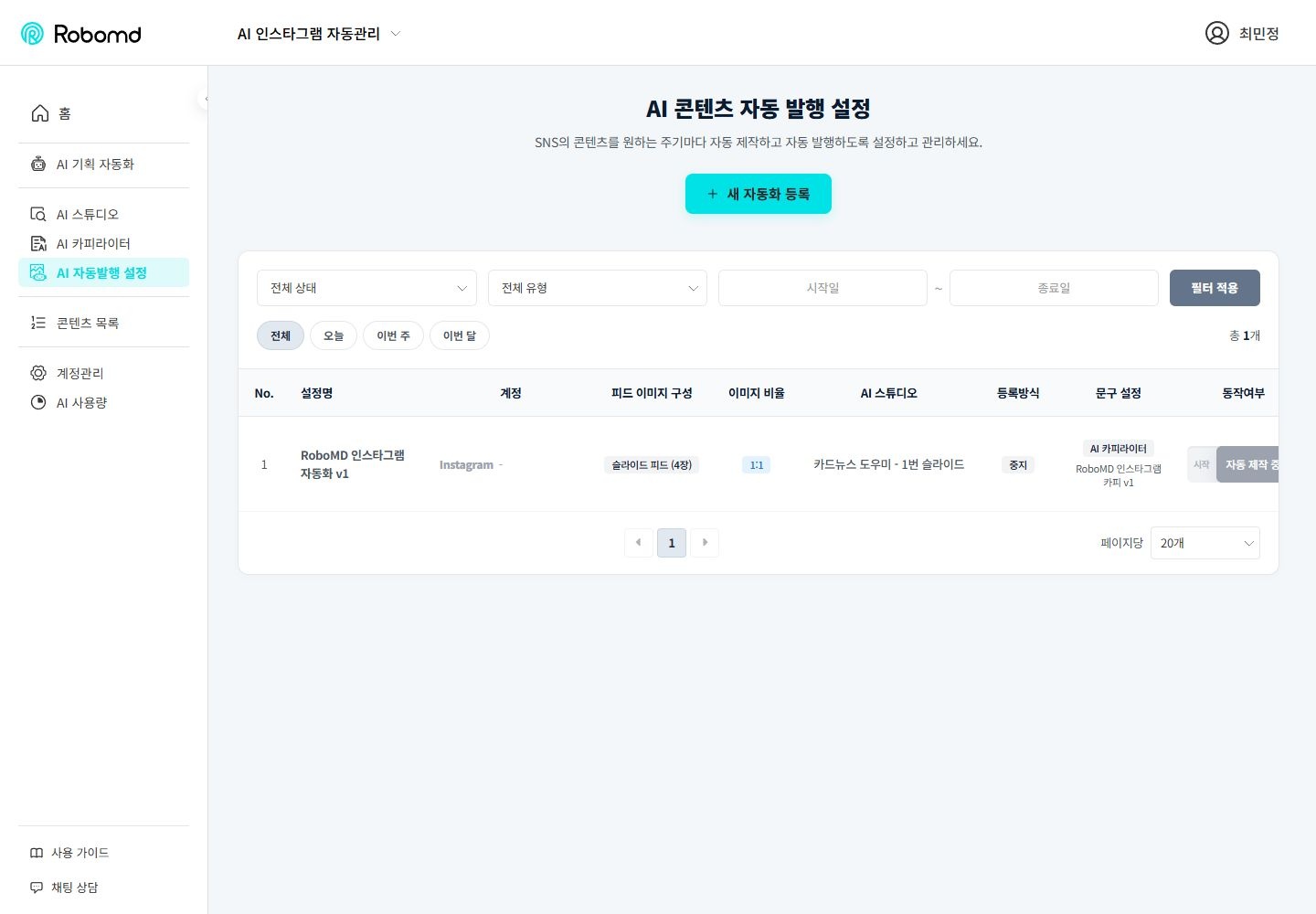
- AI 자동발행 설정 목록에서 바꿀 설정의 수정을 누르세요.
- AI이미지 프롬프트 설정에서 해당 장의 설정 수정을 열어요. 반복되는 제목이나 완성 문구를 확인하고, 고를 주제 범위와 새로 소개할 정보를 적으세요.
- 다음 장은 카드뉴스 도우미로 앞 장의 주제를 이어가도록 조정해요. 게시글도 바꾸려면 내용입력 프롬프트 설정에서 연결한 카피라이터를 확인하세요.
- 돌아온 자동발행 화면에서 각 장의 요청과 연결된 작업을 확인하고 저장하세요.
최근 게시한 소재를 피하고 싶다면 피할 주제를 요청에 직접 적으세요. 예를 들어 “최근 다룬 앞머리 드라이를 제외하고 컬 관리나 볼륨 손질에서 선택해 주세요”처럼 바꿀 수 있어요. 조건을 조정한 뒤 다음 제작 결과를 확인해요.
제작 결과를 확인하고 원하는 일정으로 이어가세요
결과부터 살펴보려면 발행 설정에서 자동 콘텐츠 제작을 켜고 미발행을 선택해 저장하세요. 콘텐츠 목록에서 이미지·카드 순서·문구를 확인할 수 있어요.
게시할 계정과 내용이 준비되면 발행과 자동 실행 주기·시간을 확인하고 저장하세요. 제작과 발행 방식 설정하기 · 자동화를 잠시 쉬거나 다시 시작하기
 반복 제작·자동 발행 전체 보기
