사용할 글쓰기 설정을 확인하세요
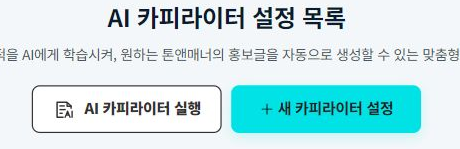
AI 카피라이터 → AI 카피라이터 실행을 열어요. 처음에는 베이직 AI로 바로 시작할 수 있어요. 저장한 브랜드 설정이 있다면 변경에서 선택해요.
화면 위치 AI 카피라이터 목록 상단
이번에 알릴 내용만 적어주세요
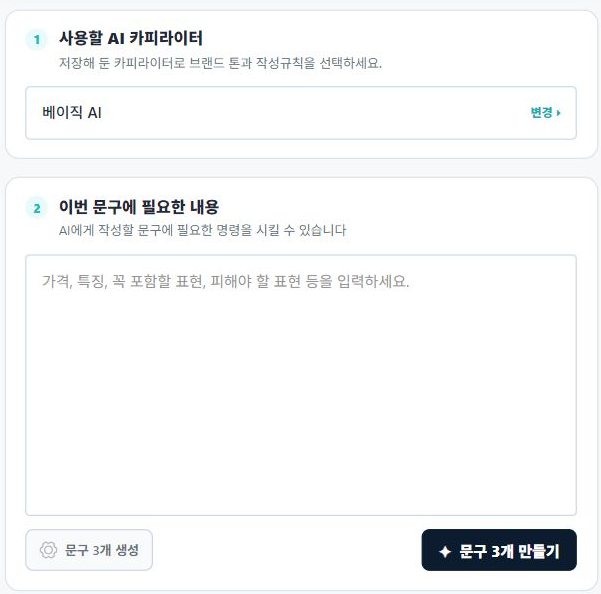
이번 문구에 필요한 내용에 내 상품·서비스, 알릴 특징, 고객과 원하는 행동을 적으세요. 이 내용이 이번에 만들 글의 재료가 돼요.
첫 문구 요청 예시
직접 구운 디저트와 커피를 소개하는 동네 카페의 SNS 글을 써줘. 퇴근길에 잠시 쉬어가고 싶은 직장인에게 편안한 분위기를 알려줘. 실제로 제공하지 않은 가격이나 할인은 넣지 마.
화면 위치 생성 창 가운데
문구를 만들고 결과를 읽어보세요
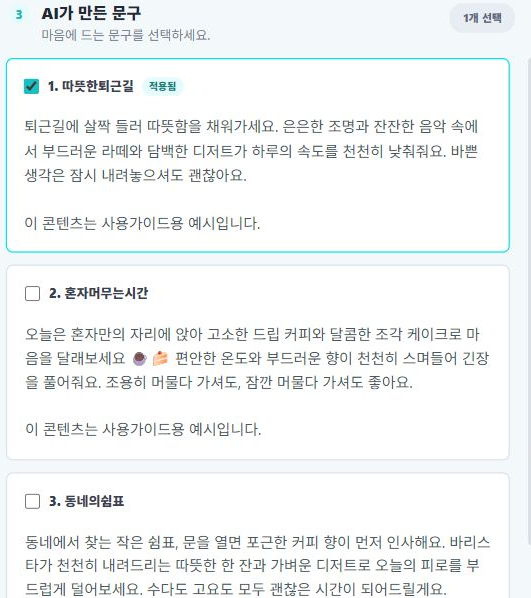
문구 만들기 버튼에는 생성할 문구 수가 표시돼요. 누른 뒤 생성이 끝나면 오른쪽의 AI가 만든 문구를 읽어보세요. 사실과 다른 설명이나 어울리지 않는 표현은 사용 전에 고쳐주세요.
화면 위치 생성 창 오른쪽 AI가 만든 문구
마음에 드는 문구를 선택하세요
사용할 문구의 체크박스를 선택하세요. 다른 곳에 붙여넣으려면 선택 문구 복사, 게시물 작성으로 이어가려면 선택 문구로 콘텐츠 등록하러 가기를 누르세요. 여러 개를 고르면 순서대로 합쳐질 수 있으니 선택 개수도 확인하세요.
화면 위치 생성 창 오른쪽 아래

 문구 만들기 전체 보기
