이미 만든 기업정보부터 열어보세요
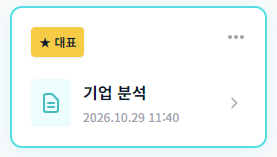
기업정보가 달라지지 않았다면 처음부터 AI 기획 자동화를 다시 시작하지 않아도 돼요. AI 기획 자동화 화면 아래의 AI 기획 자동화 목록에서 이전에 만든 항목을 선택하세요. 기업·브랜드 정보가 맞는 카드를 열어 작업을 이어갑니다.
카드의 대표 지정은 대표 항목을 정하는 버튼이에요. 기존 결과를 확인하려면 카드의 제목이나 오른쪽 화살표가 있는 항목을 여세요.
피드 만들기로 이미지 화면을 열어주세요
저장된 기업정보를 연 뒤 피드 만들기를 누르세요. 앞서 만든 피드 이미지를 확인하는 화면으로 이어집니다. 새 기업정보를 입력하거나 사업계획서를 다시 올리는 단계로 돌아갈 필요가 없어요.
요청을 바꾸거나 그대로 다시 만들어보세요
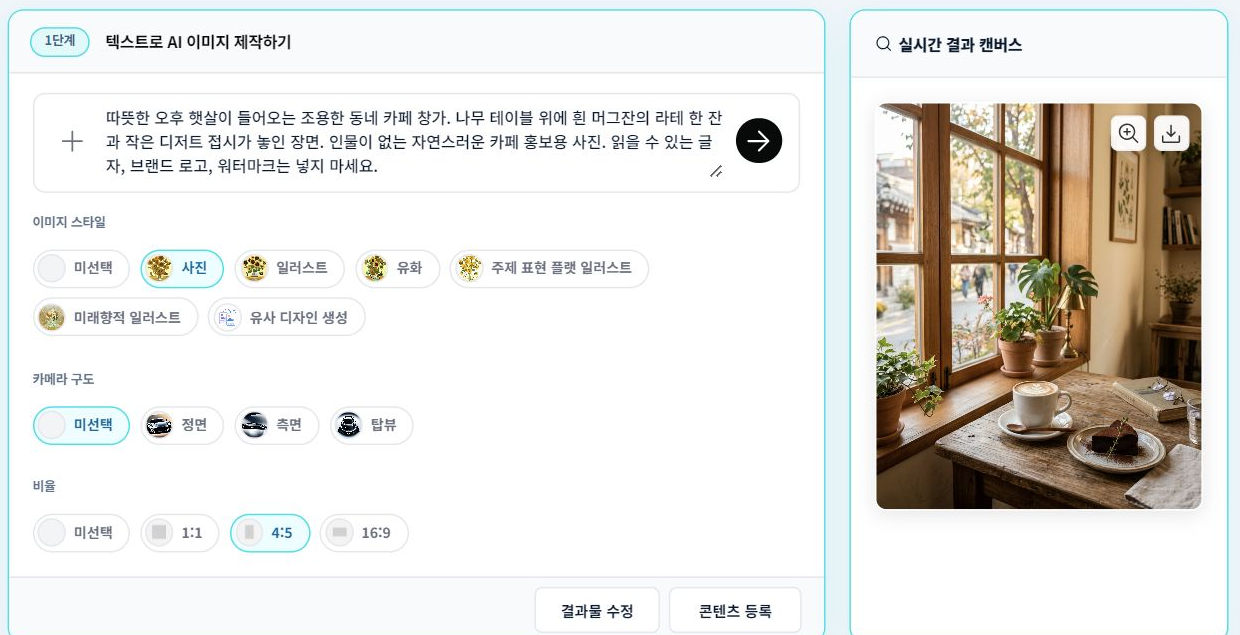
다른 분위기나 내용을 원하면 이미지 화면에서 프롬프트를 수정하세요. 같은 요청으로 다른 결과를 보고 싶다면 그대로 다시 만들기를 누르면 됩니다. 다시 만들기는 AI 이미지 생성을 새로 실행하므로 현재 계정의 사용 가능량을 확인해주세요.
예를 들어 같은 카페의 기업정보는 유지하고, 이번 홍보 주제만 “오후 디저트 메뉴”에서 “주말 브런치”로 바꿔볼 수 있어요. 기업정보를 새로 분석하는 작업과 이미지 요청을 바꾸는 작업을 구분해주세요.
만든 이미지는 AI 스튜디오에서도 다시 찾을 수 있어요
여기서 생성한 피드 이미지는 AI 스튜디오 → AI 이미지에 저장돼요. 해당 탭 아래 마이 갤러리에서 결과를 찾아 작업을 열어주세요. 이미지 작업 창 안에서는 내 히스토리도 함께 확인할 수 있어요.
마지막 디테일은 AI 이미지에서 다듬어주세요
배경·색감·배치·문구 등 세부 내용을 다듬고 싶다면 AI 이미지에서 결과를 열고 결과물 수정으로 이어가세요. 전체 기획을 다시 만드는 대신 현재 결과에서 바꾸고 싶은 부분을 구체적으로 요청하면 됩니다.
세부 수정 요청 예시
현재 카페 이미지의 테이블과 머그잔은 유지해줘. 창가의 햇살을 조금 더 부드럽게 바꾸고, 디저트가 잘 보이도록 배치를 조정해줘.
수정 결과를 확인한 뒤 저장으로 보관하거나 콘텐츠 등록으로 작성 화면에 사용하세요. 생성 완료된 이미지는 자동 저장도 제공돼요. 저장·콘텐츠 등록·자동화 적용의 차이
기업정보가 바뀔 때 새 기획을 시작하세요
업종·주요 고객·상품이나 서비스의 핵심 내용 등 기업정보가 바뀌었다면 기존 정보를 먼저 확인하고 새 기획이 필요한지 판단하세요. 같은 기업정보로 이미지 분위기나 주제만 바꾸는 경우에는 기존 피드 화면에서 다시 만들기로 이어가는 편이 간단해요.
 AI 기획 자동화 전체 보기
