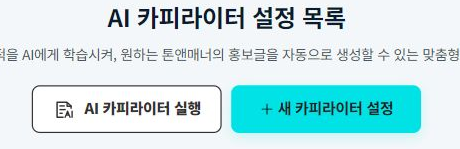
새 카피라이터 설정을 여세요
한 번 글을 만들어본 뒤 브랜드 정보와 요청을 반복해서 쓰고 싶을 때 설정을 저장하세요. AI 카피라이터 목록의 새 카피라이터 설정을 열고, 용도를 알 수 있는 제목과 언어를 정해요. 바로 글부터 만들고 싶으면 베이직 AI로 문구 만들기를 먼저 따라가세요.
화면 위치 AI 카피라이터 목록 상단
우리 사업과 고객을 알려주세요
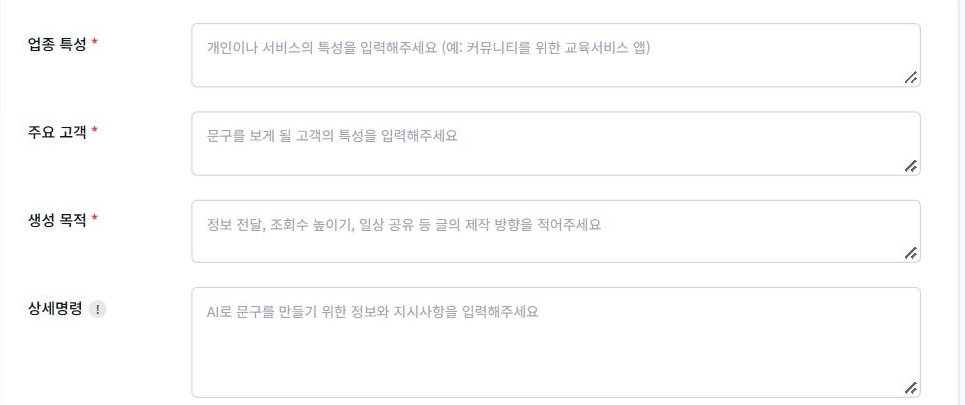
업종 특성에는 사업과 강점을, 주요 고객에는 읽을 사람을, 생성 목적에는 독자에게 전하고 싶은 가치를 적어요.
컨설팅 서비스 입력 예시
업종: 소상공인 운영을 돕는 경영 컨설팅
주요 고객: 혼자 사업을 운영하는 소상공인
목적: 실무 정보를 제공하고 상담 문의로 이어지게 하기
화면 위치 설정 화면 가운데
앞으로 반복할 문구 요청을 적으세요
상세명령에는 매번 어떤 글을 만들지 적어요. 자동화용이라면 한 번의 행사 날짜만 적기보다 계속 사용할 주제·구성·지켜야 할 기준을 넣어보세요.
상세명령 예시
소상공인이 바로 실천할 운영 팁을 매번 한 가지씩 골라 소개해줘. 첫 문장은 고객이 겪는 고민으로 시작하고, 핵심 설명과 실천할 일을 짧게 적어줘. 마지막에는 프로필에서 상담 안내를 확인하도록 안내해줘. 확인되지 않은 수치나 지원제도는 만들어 쓰지 마.
이미지 안의 장별 설명은 이미지 제작 요청에, 게시물 아래 함께 올라갈 글의 방향은 카피라이터에 적는다고 생각하면 쉬워요.
항상 넣을 문구와 말투를 정하세요
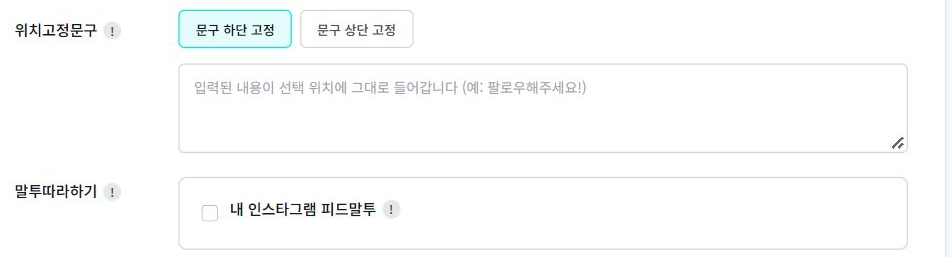
고정 연락 안내나 팔로우 문장은 위치고정문구에 넣고 상단·하단 위치를 정하세요. 말투를 따라 하게 하려면 참고할 문장을 준비하세요.
“레퍼런스 문구를 한 개 이상 추가”가 나온다면 커스텀 브랜드 보이스를 선택했는지 확인하세요. 사용하려면 예문을 추가하고, 지금 필요 없다면 해당 선택을 해제한 뒤 저장하세요. 자세한 방법은 말투 설정 가이드에서 볼 수 있어요.
화면 위치 상세명령 아래
저장해서 목록에 나타나는지 확인하세요
저장을 누르고 카피라이터 목록에서 방금 정한 제목을 찾으세요. 등록한 요청은 나중에 다시 열어 수정할 수 있어요.
완료 확인 · 카피라이터 목록에 제목이 표시되고, 다시 열면 입력한 브랜드 정보와 상세명령이 남아 있어요.
화면 위치 설정 화면 오른쪽 위
바로 글을 만들 때와 자동화에 쓸 때를 구분하세요
- 지금 글이 필요하다면: 문구만들기로 생성 창을 열고 “이번 문구에 필요한 내용”을 적은 뒤 문구 생성 버튼을 눌러요. 문구 생성·선택 방법
- 반복 제작에 쓰려면: AI 자동발행 설정의 내용 입력 프롬프트에서 등록 → 저장한 카피라이터 선택 → 적용을 누르세요. 여기에서 적용해야 해당 자동화와 연결돼요.
완료 확인 · 자동화 화면에 선택한 카피라이터의 이름·번호가 나타나요.
 문구 만들기 전체 보기
