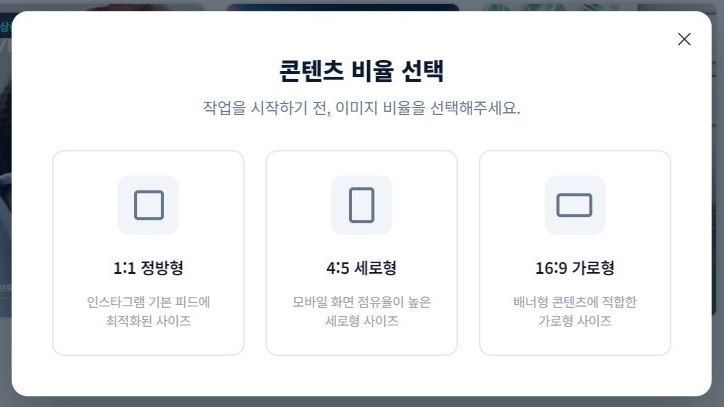
템플릿 디자인 만들기를 열고 비율을 고르세요
AI 스튜디오 → 템플릿 디자인에서 템플릿 디자인 만들기를 누르세요. 정방형·세로형·가로형 중 사용할 콘텐츠의 비율을 골라주세요.
원하는 템플릿을 찾아보세요
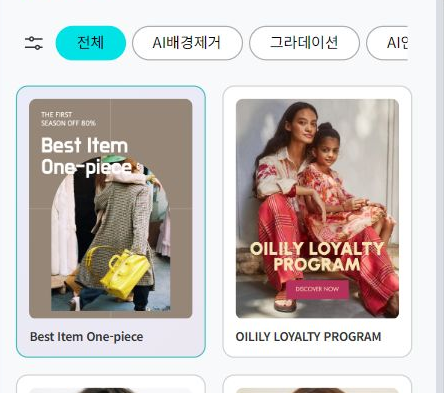
상단에 보이는 추천 템플릿 외에도 더 많은 디자인이 있어요. 템플릿 디자인 만들기 → 비율 선택 → 편집기의 템플릿을 열고 태그·하단 페이지 번호·다음 페이지로 다양한 유형을 찾아보세요. 새 스타일과 디자인은 매월 추가돼요.
편집형 템플릿은 이미지·문구·색상을 내 것으로 바꿔 사용하는 구조예요. AI 스타일은 예시 완성본을 복사하는 것이 아니라 내장된 디자인 프롬프트와 내 요청으로 제작해요. 스타일과 템플릿의 차이 자세히 보기
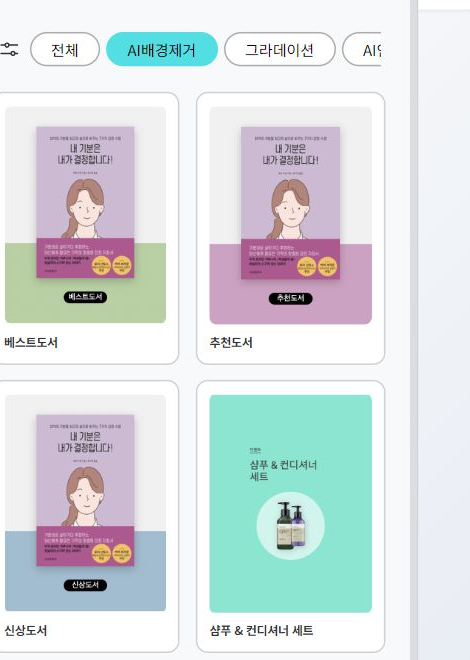
포스터 템플릿을 골라 홍보 문구·사진·색상을 직접 바꾸거나, 사진 배경 제거가 필요한 상품 디자인이라면 AI배경제거 태그로 관련 템플릿을 찾아보세요. 투명 배경 파일로 내보내는 기능과는 구분해주세요.
이미지와 텍스트, 색상을 바꿔보세요
이미지, 텍스트, 색상 도구를 활용해 필요한 부분을 바꾸세요. 문장이 잘리거나 이미지가 가려지지 않는지도 함께 확인하세요.
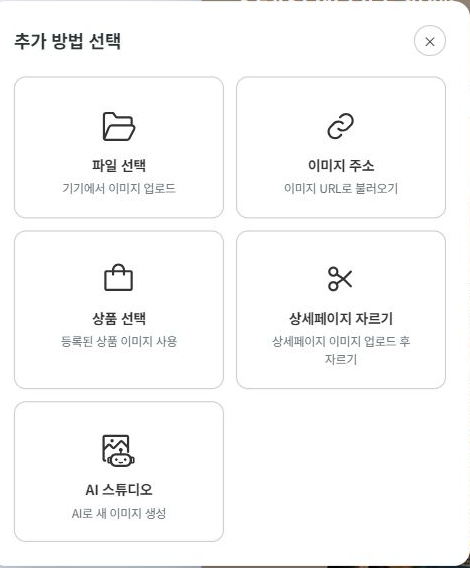
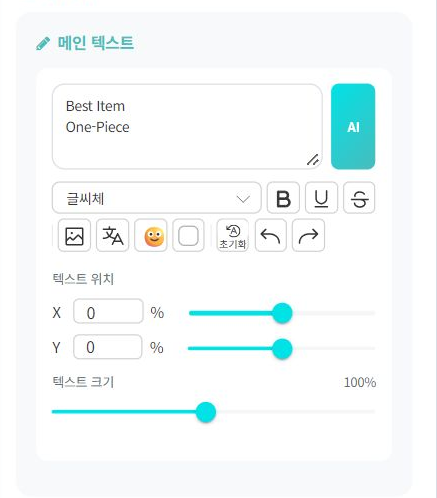
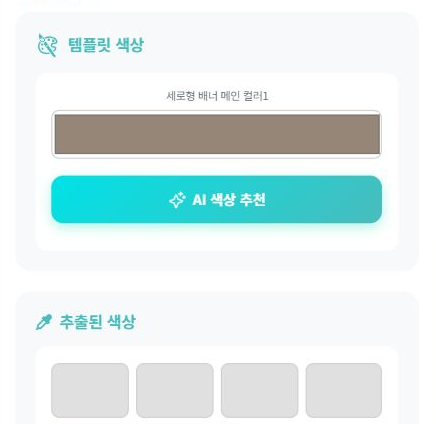
파일로 받거나 현재 작업에 적용하세요
완성한 파일이 필요하면 다운로드를 사용하세요. 현재 작업에 가져오려면 적용을 누르세요. 콘텐츠 등록에서 디자인을 연 경우에는 돌아온 작성 화면에서도 결과를 확인해주세요.
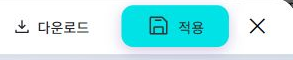
마이 갤러리에서 만든 디자인을 다시 찾으세요
작업을 적용한 뒤 AI 스튜디오 → 템플릿 디자인 탭으로 돌아와 아래로 내려가세요. 추천 템플릿 아래 마이 갤러리에서 내가 만든 디자인을 확인할 수 있어요. 추천 스타일과 내 작업물을 구분해서 찾아주세요.
편집기 안에서 작업물을 확인하려면 왼쪽의 작업물 메뉴도 이용할 수 있어요. 파일이 필요하면 다운로드로 따로 보관하세요.
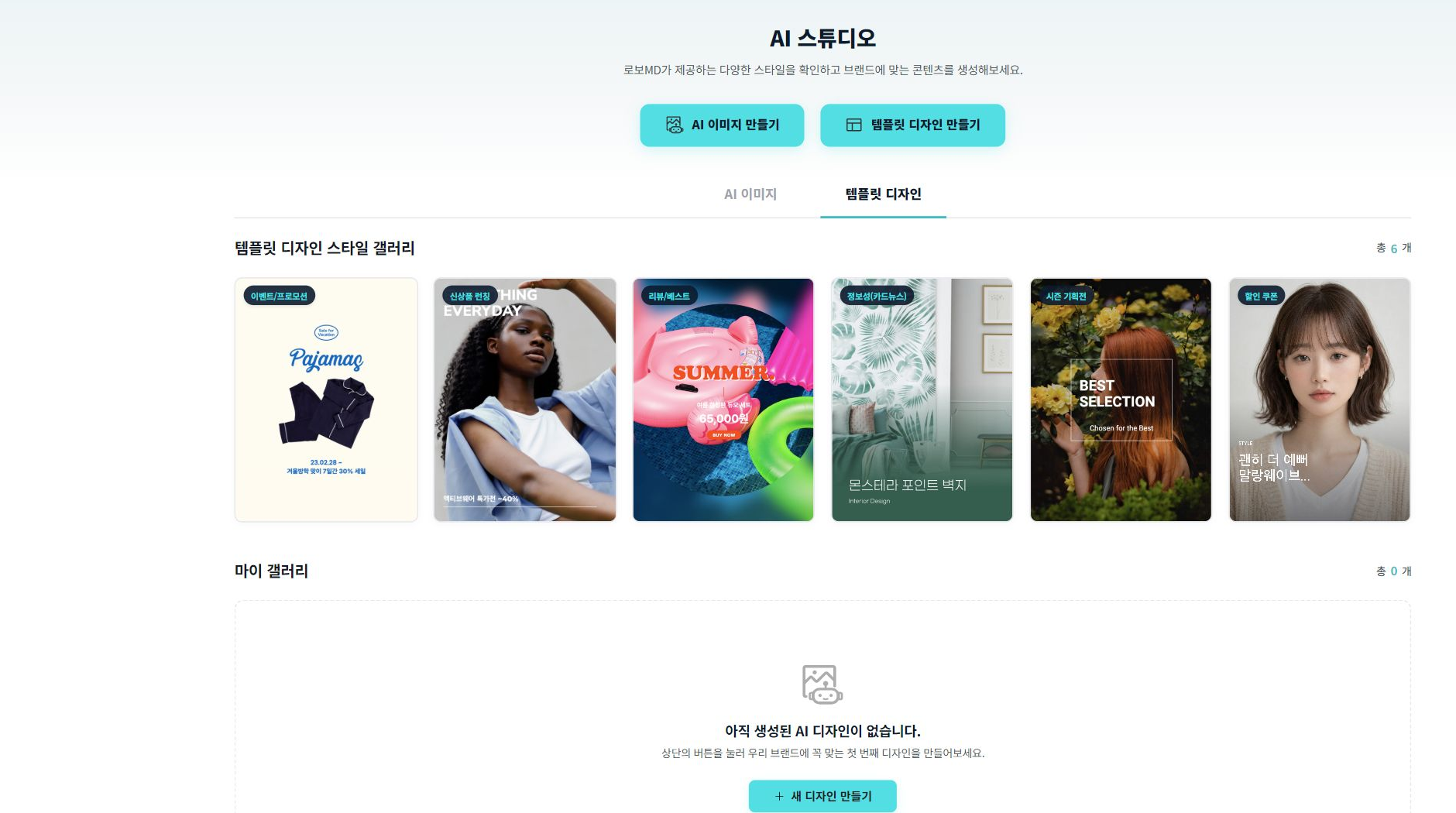
 AI 이미지·템플릿 디자인 전체 보기
