처음 사용하기
기획 자동화로 이미지와 문구를 만들고, 결과를 다듬어 콘텐츠 등록이나 자동화로 이어가세요.
기획 입력 → 보고서 다운로드 → 이미지·문구 확인과 수정 → 콘텐츠 등록 또는 자동화 등록 → 결과 확인
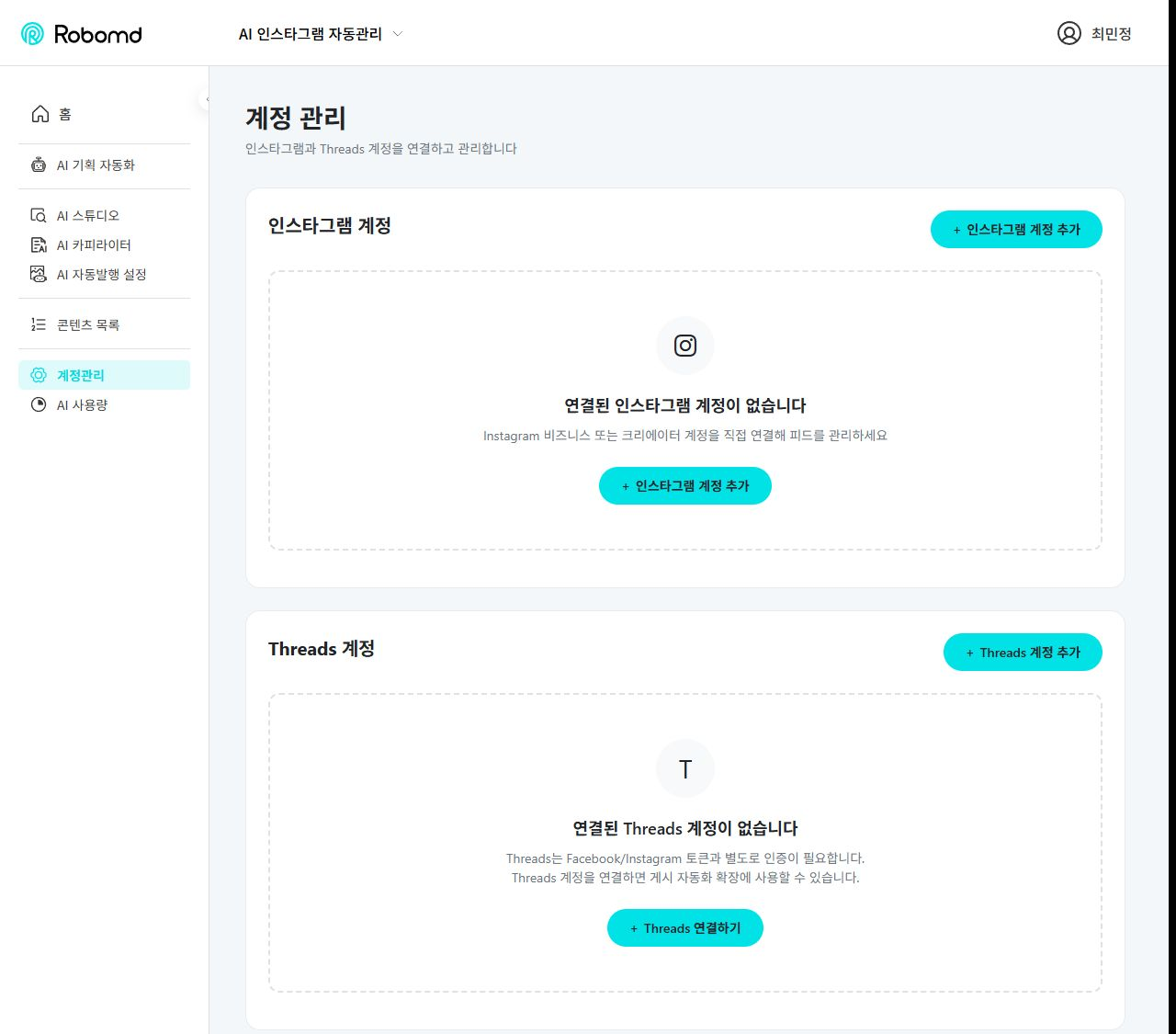
1AI 기획 자동화를 여세요
왼쪽의 로봇 모양 아이콘 옆 AI 기획 자동화를 선택하세요. 홈 바로 아래에 있어요. 좁은 화면에서는 오른쪽 위 ☰로 메뉴를 펼쳐요.
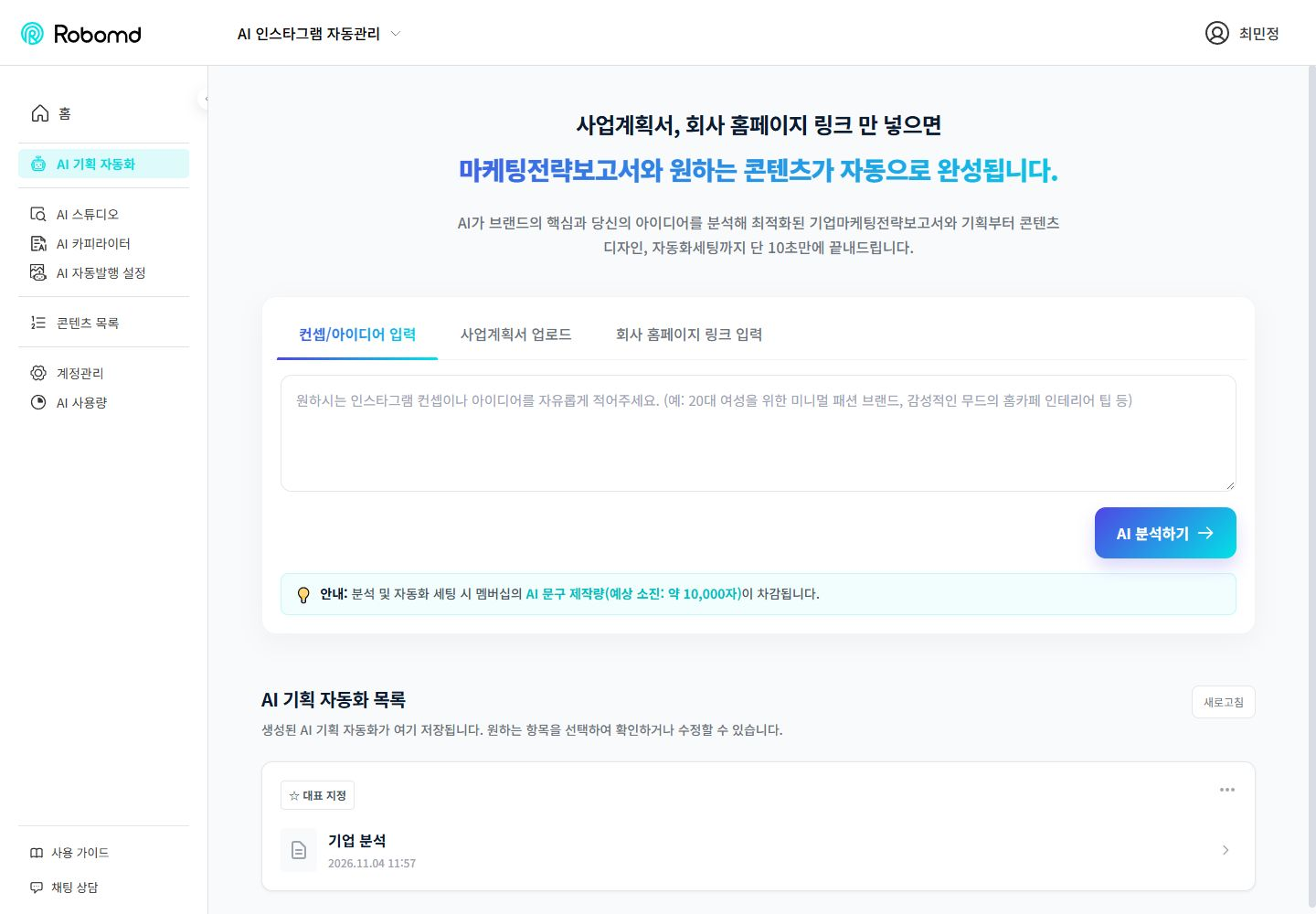
2준비한 자료로 기획을 시작하세요
컨셉/아이디어 입력, 사업계획서 업로드, 회사 홈페이지 링크 입력 중 하나를 선택해요. 자료나 내용을 넣고 입력란 아래의 사용량 안내를 확인하세요.
컨셉/아이디어는 AI 분석하기, 파일·홈페이지는 AI 분석하기로 시작해요.
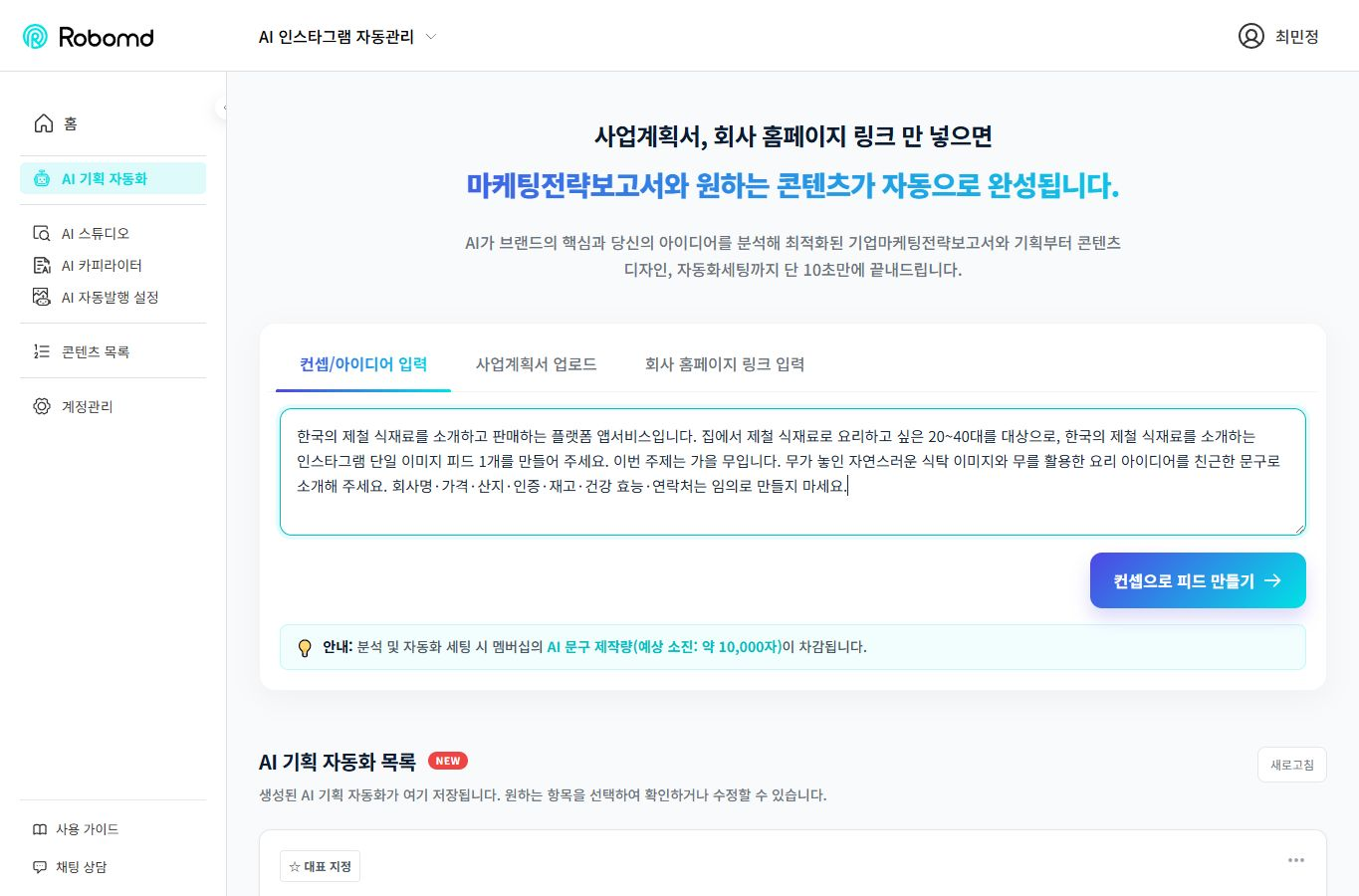
예를 들어 한국의 제철 식재료를 소개·판매하는 플랫폼 앱이라면 사업, 고객, 소개할 식재료와 만들 피드를 함께 설명해요. 제철 식재료 입력 예시와 따라하기
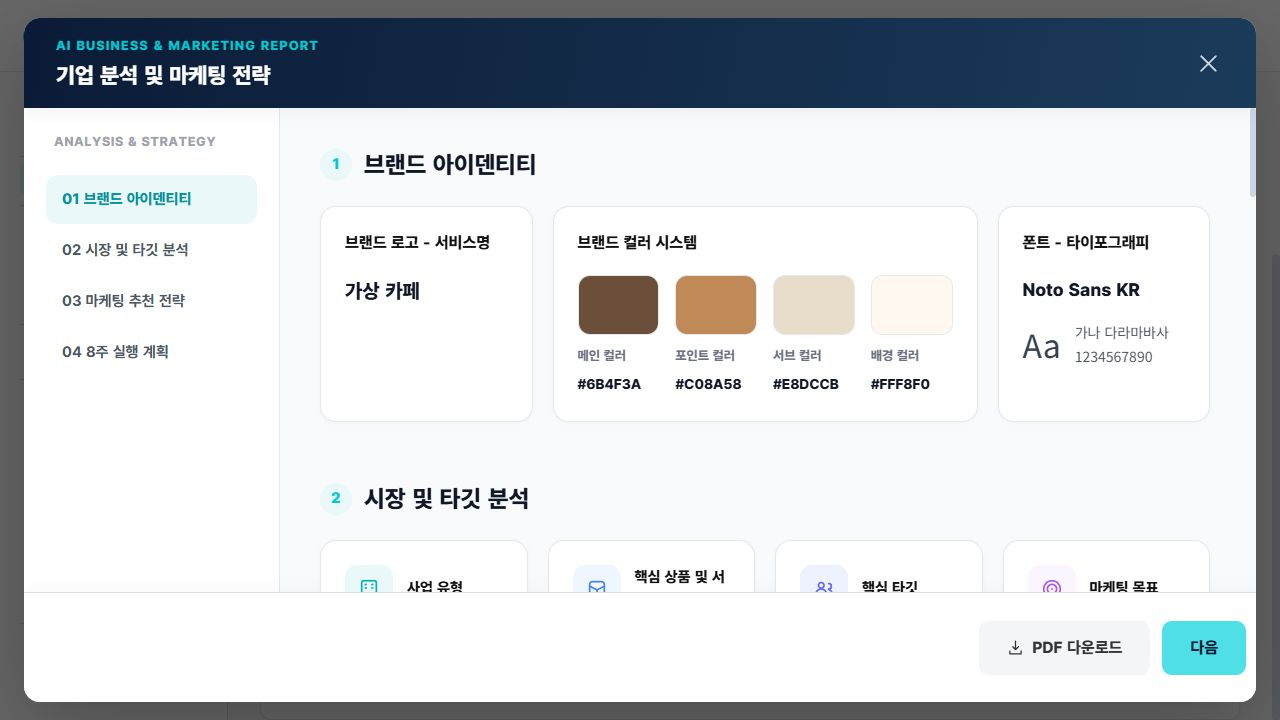
3보고서를 다운로드하고 다음으로 가세요
기업 분석 및 마케팅 전략에서 업종·고객·핵심 상품·콘텐츠 방향을 읽어보세요. 제철 식재료 플랫폼 예시라면 식재료를 소개·판매하는 서비스로 이해했는지 확인해요.
하단 PDF 다운로드로 마케팅 전략 보고서를 보관한 뒤, 다음을 누르세요. 보고서에서 끝나는 것이 아니라 이미지와 문구를 확인하는 AI 기획 자동화로 이어져요.
4만들어진 이미지와 문구를 확인하세요
다음 화면인 AI 기획 자동화에서 왼쪽 설정과 오른쪽 이미지·피드 문구를 확인해요. 소개하려던 식재료와 내용이 맞는지 먼저 살펴보세요.
5기획된 입력을 수정해 다시 만드세요
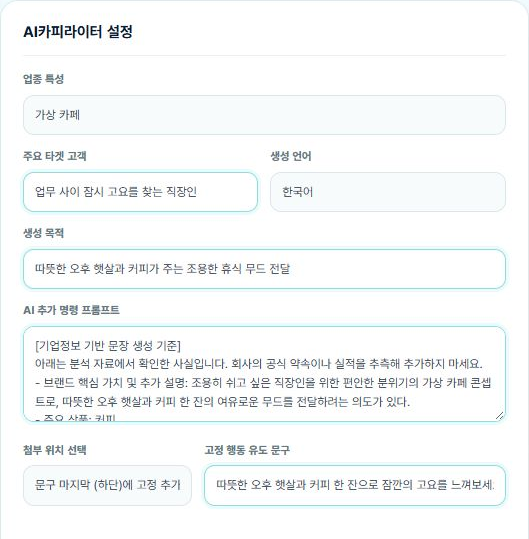
고객·생성 목적·추가 명령을 다듬고 AI 결과 다시 만들기로 이미지와 문구를 다시 만들어요. 이미지·문구·해시태그를 따로 다시 만드는 버튼도 있어요.
6한 번 등록할지, 반복 자동화할지 선택하세요
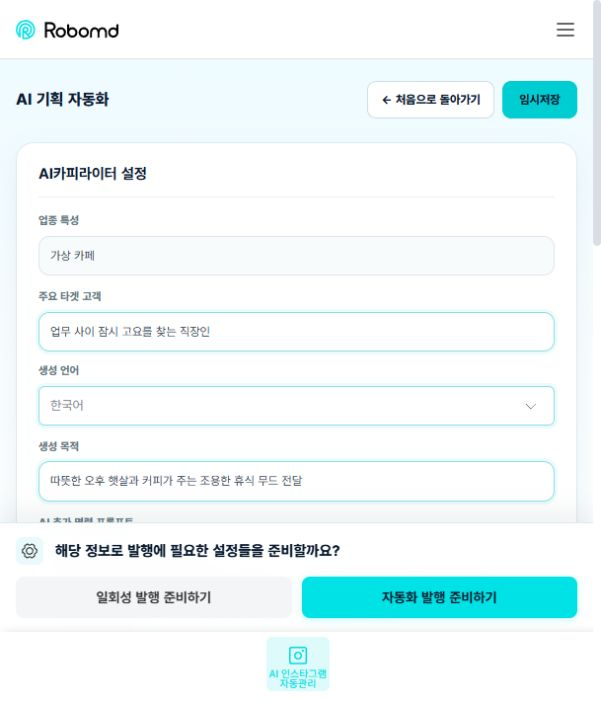
하단 일회성 발행 준비하기은 이번 콘텐츠 등록으로, 자동화 발행 준비하기은 반복 제작 설정으로 이어져요. 자동화로 이어가려면 아래 순서를 계속 따라가세요.
이번 콘텐츠 직접 등록하기 · 두 가지 등록 방법 자세히 보기
7자동으로 만들 이미지 형식을 정하세요
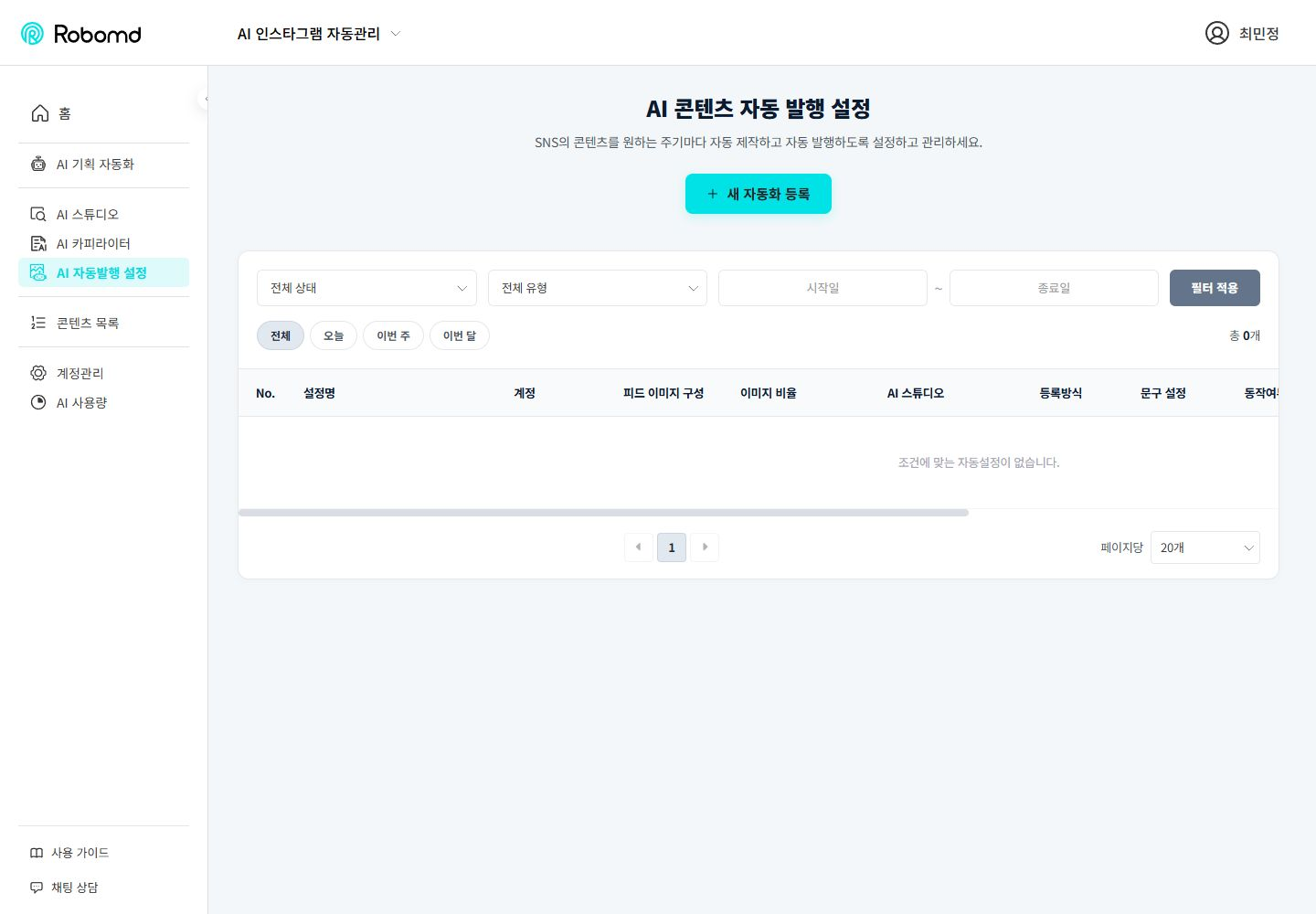
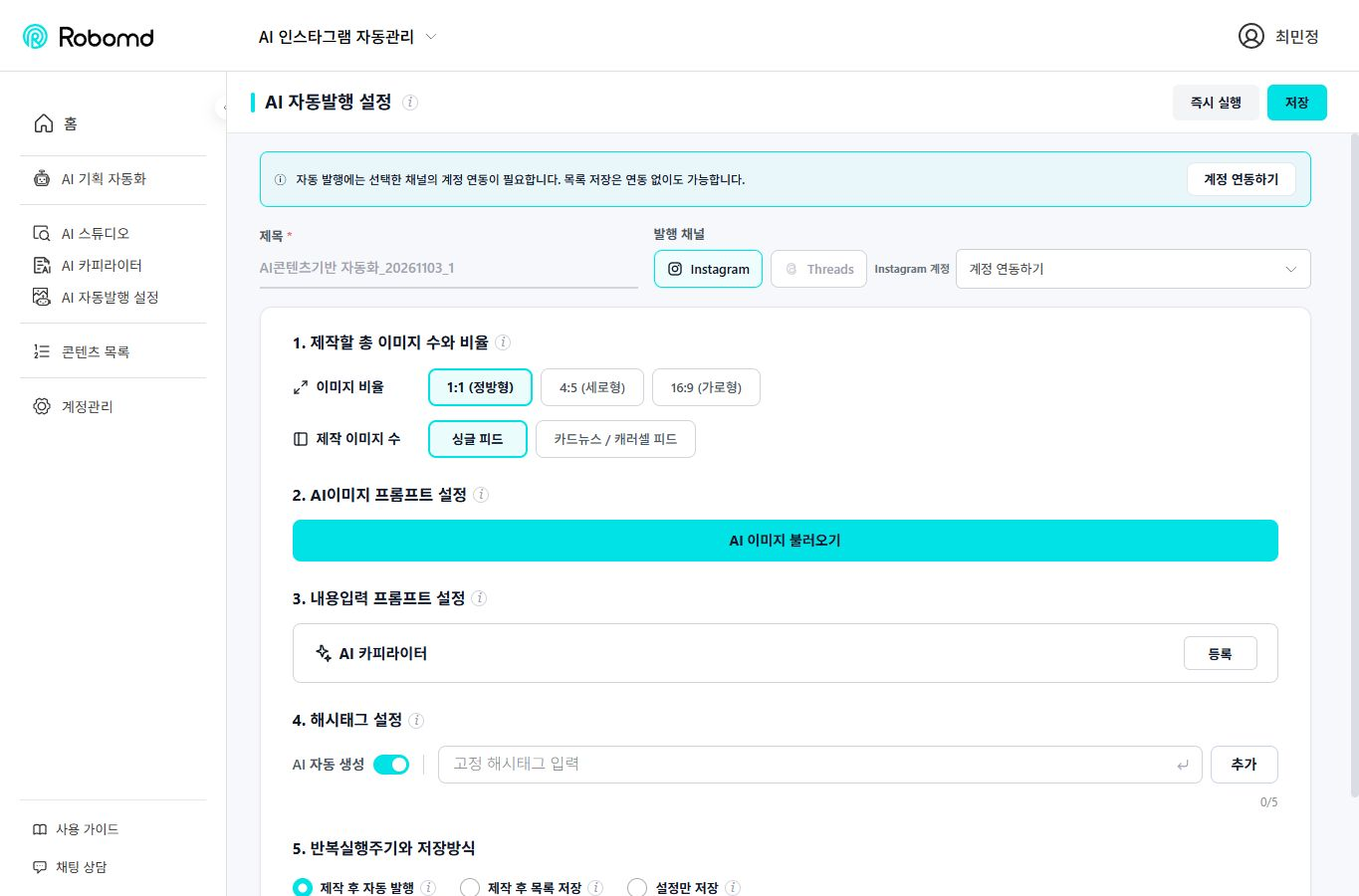
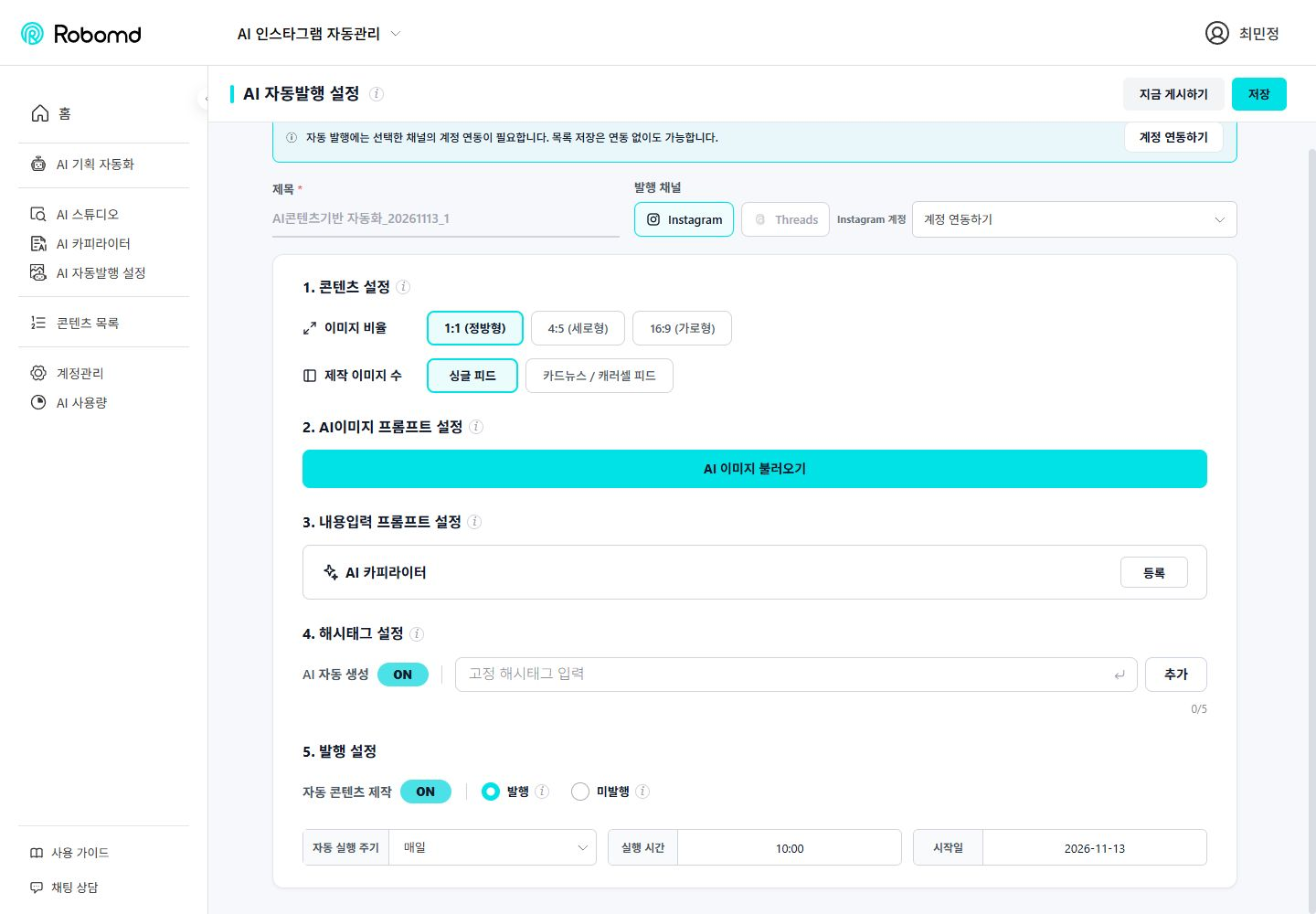
왼쪽 AI 자동발행 설정 → 새 자동화 등록으로 직접 열거나 기획 결과에서 이어진 설정 화면에서 제목과 제작 설정을 확인해요. 한 장은 싱글 피드, 여러 장은 카드뉴스 / 캐러셀 피드를 선택하고 비율·장수를 정하세요. 카드뉴스는 슬라이드 일관성도 확인해요.
8이미지와 문구 설정이 연결됐는지 확인하세요
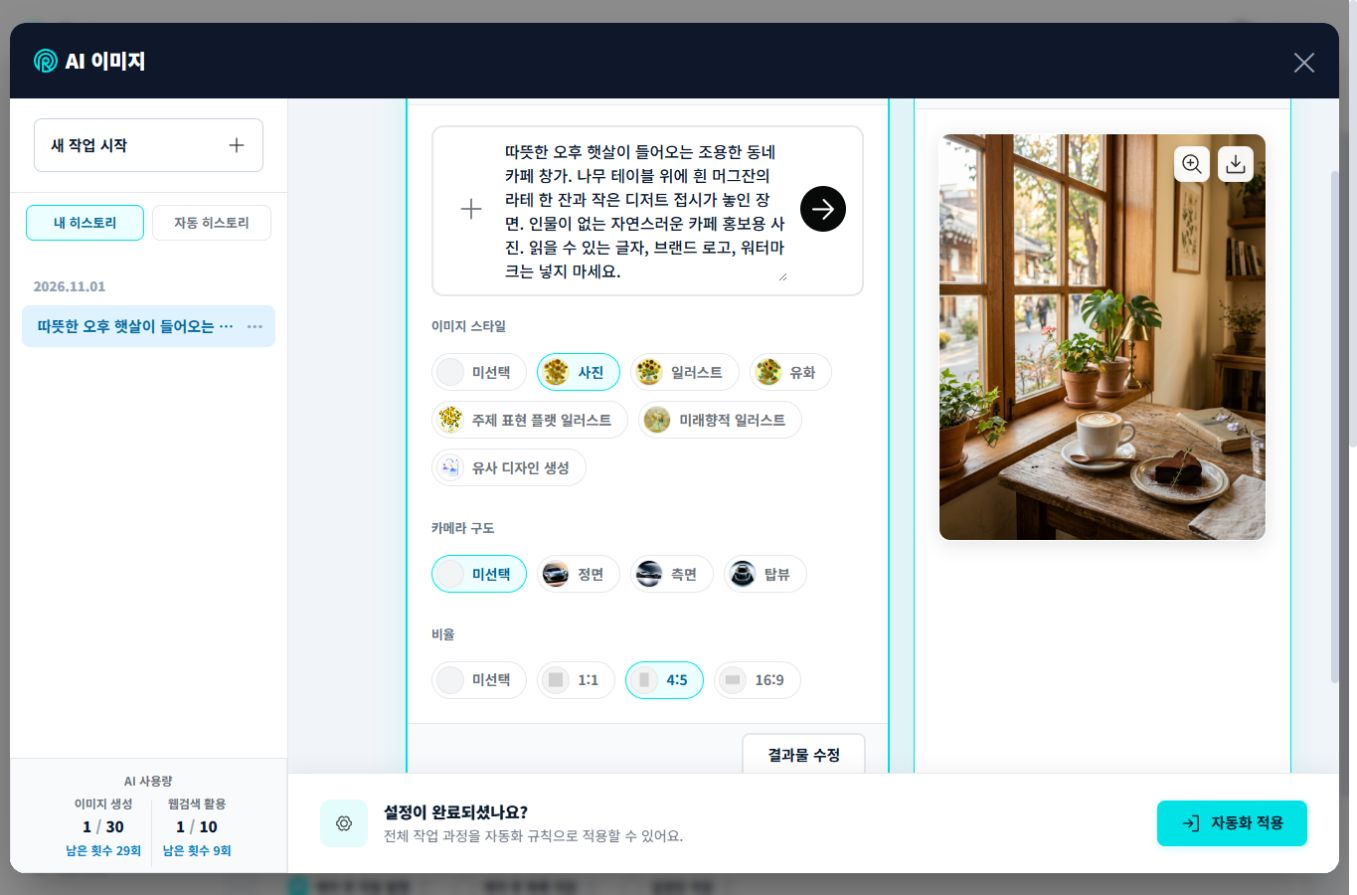
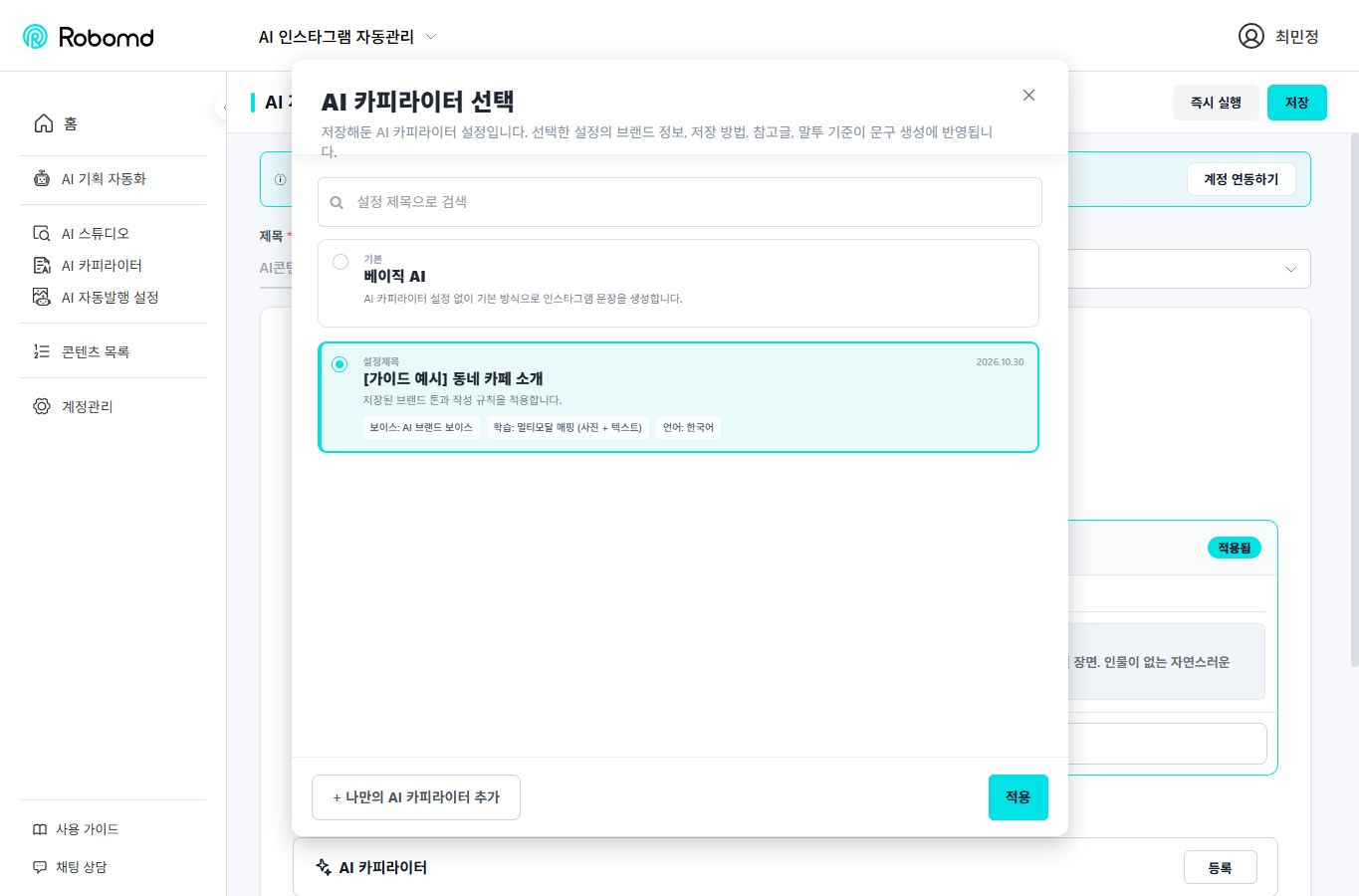
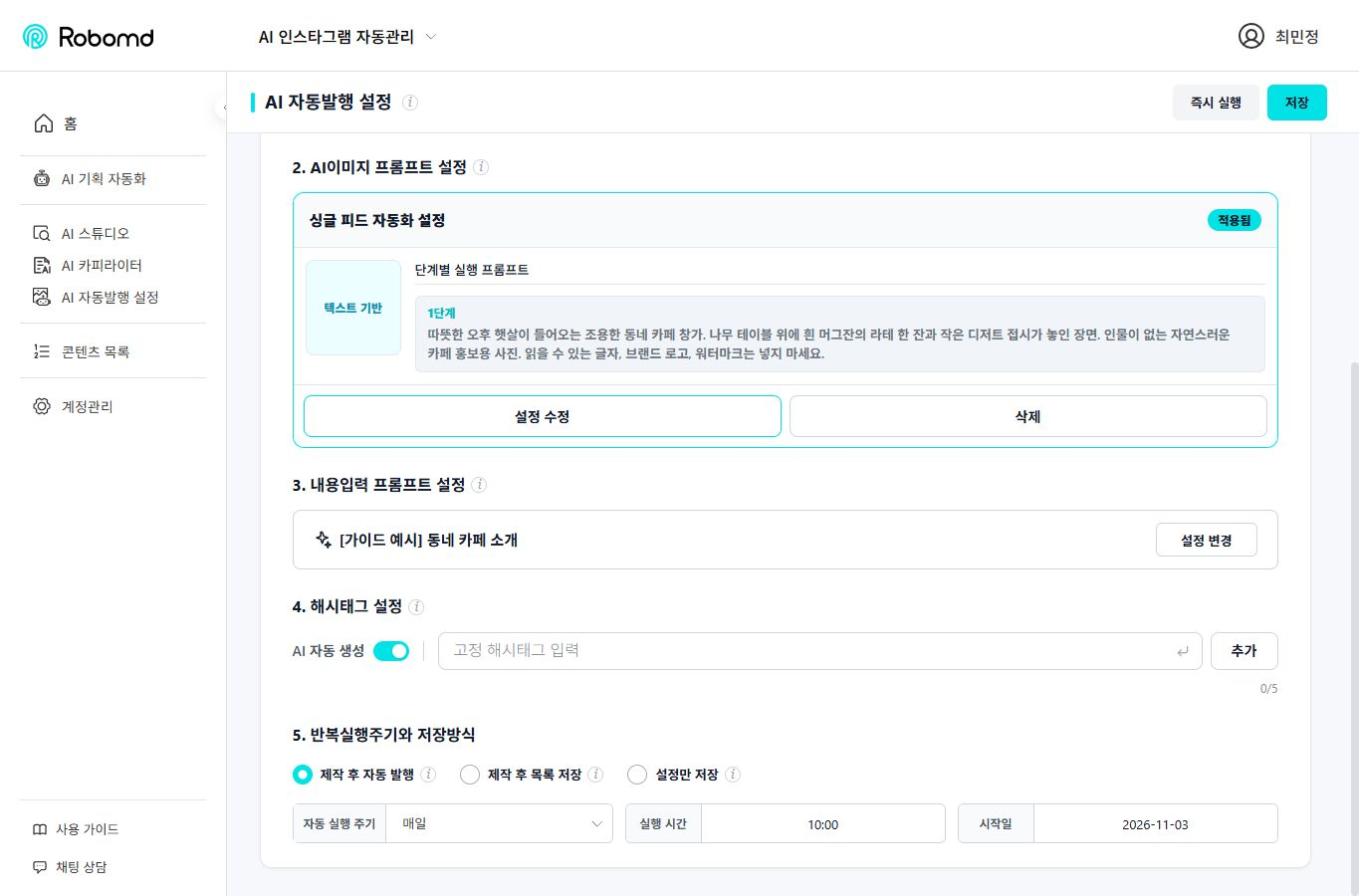
AI 이미지 불러오기에서 사용할 작업을 고르고 자동화 적용으로 연결해요. 문구는 내용 입력 프롬프트의 등록 → 카피라이터 선택 → 적용 순서로 연결하세요.
자동화 화면에 이미지 설정명과 카피라이터 이름·번호가 표시되는지 확인해요.
9제작한 결과를 목록에서 확인하세요
자동 콘텐츠 제작을 끄면 설정을 보관할 수 있어요. 제작한 결과를 콘텐츠 목록에서 먼저 확인하려면 제작을 켜고 미발행을 선택하세요. 일정에 맞춰 게시하려면 계정을 연결하고 제작을 켠 뒤 발행을 선택하세요. 자동 실행 주기, 실행 시간, 시작일을 확인하고 저장하세요.
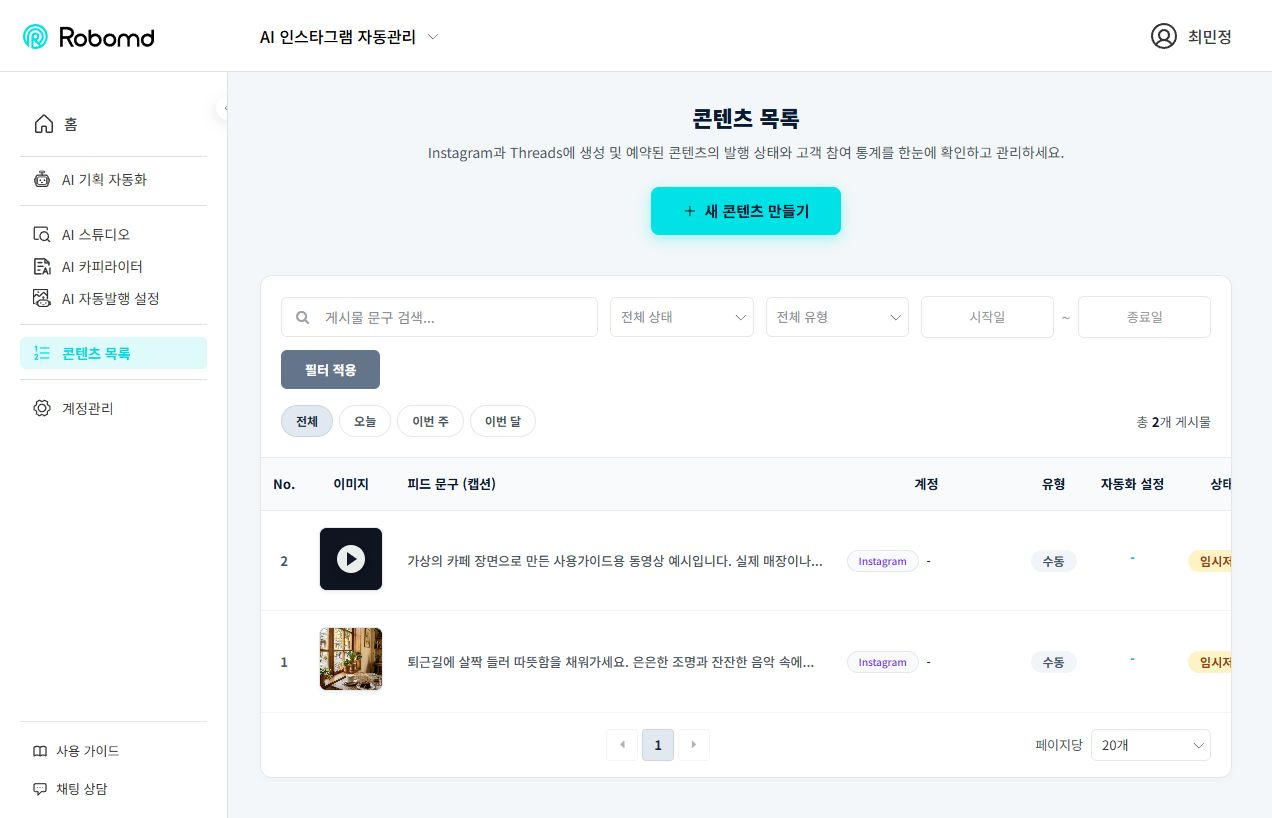
10콘텐츠 목록에서 이미지와 문구를 확인하세요
왼쪽 콘텐츠 목록을 열고 만들어진 콘텐츠의 이미지·피드 문구·상태를 확인해요. 검색·상태·기간 필터로 찾을 수 있어요.
이미지 제작 설정을 바꾸려면 AI 스튜디오, 문구 요청·말투를 바꾸려면 AI 카피라이터를 확인하세요.
목록이 가로로 길면 아래 가로 스크롤을 움직여 오른쪽의 상태와 게시 일시도 확인하세요.
11준비가 되면 SNS 자동발행으로 이어가세요
콘텐츠를 확인한 뒤 SNS에도 게시하고 싶을 때 계정관리에서 계정을 연결하세요. AI 자동발행 설정으로 돌아와 게시할 계정, 제작 후 자동 발행, 반복 일정을 확인하고 저장해요.
이미 페이스북으로 연결한 계정은 기존 연동을 그대로 사용할 수 있어요. 업데이트 때문에 연결을 끊거나 다시 연결할 필요는 없어요. 신규 인스타그램 로그인 연동 방법