먼저 만들고 싶은 것을 골라보세요
사진이 없어도 장면을 설명해 이미지를 만들 수 있고, 내 상품 사진을 넣어 배경과 연출을 바꿀 수도 있어요.
화면 위치 AI 스튜디오 → AI 이미지
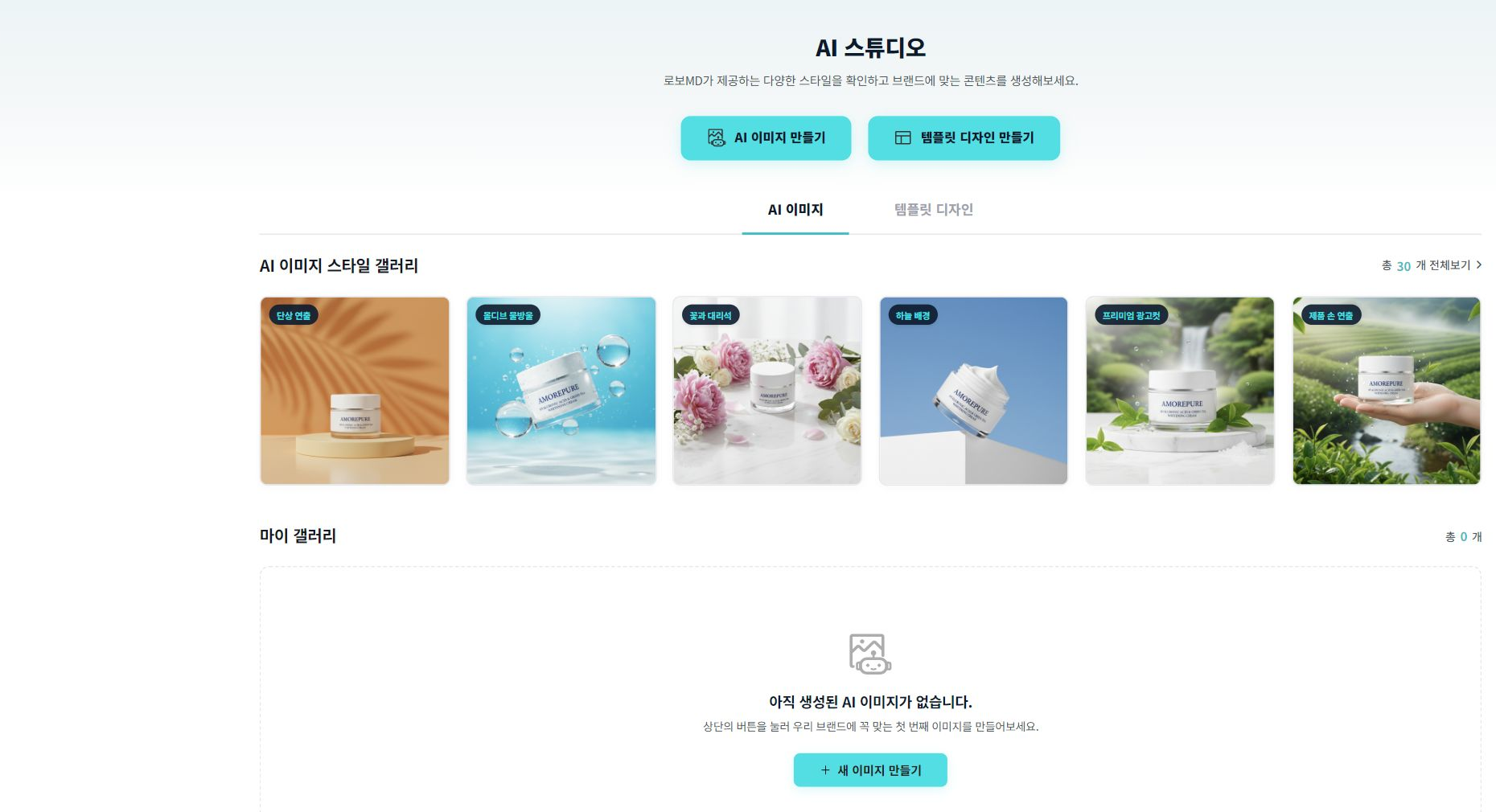
스타일을 고르고 내 요청으로 만들어보세요
AI 스튜디오의 AI 이미지 탭에서 전체보기를 열고 원하는 스타일을 선택하세요. 예시의 사진과 문구를 복사하는 대신 내장된 디자인 프롬프트와 내 요청으로 결과를 만들어요. 스타일은 매월 추가돼요.
만든 이미지는 자동으로 저장돼요. 생성이 완료되면 저장 버튼을 누르지 않아도 내 히스토리·마이 갤러리에서 다시 찾을 수 있어요. 아래 콘텐츠 등록·자동화 적용을 누르지 않고 ×로 창을 닫아도 생성한 결과는 남아 있어요. 콘텐츠 등록은 콘텐츠 작성에 사용하고, 자동화 적용은 제작 과정을 반복할 때 선택하세요.
소개글을 만들어보세요
AI 카피라이터 실행을 열어 베이직 AI로 시작하거나 저장한 브랜드 설정을 선택하세요. 이번 문구에 필요한 내용에 상품·서비스와 알릴 정보를 적고 문구 만들기를 눌러요.
이미지와 글을 합쳐 콘텐츠로 저장하세요
이미지나 선택한 문구로 콘텐츠 등록 화면에 들어가 미리보기를 확인하세요. 임시 저장하면 SNS에 게시하지 않고 콘텐츠 목록에서 확인할 수 있어요.
마음에 드는 제작 방식을 반복해보세요
AI 자동발행 설정에 이미지 제작 규칙과 문구 설정을 불러와 적용해요. 먼저 목록 저장으로 확인하거나 설정만 저장으로 준비해둘 수 있어요.
SNS에 올리고 싶을 때 계정을 연결하세요
만든 결과가 마음에 들면 계정관리에서 SNS를 연결하고 게시 방식·일정을 정하세요. Instagram·Facebook 연결 전체 순서
 첫 콘텐츠 만들기 전체 보기
