AI로 동영상을 만들고 갤러리에서 활용하기
AI 동영상 만들기부터 갤러리에서 다시 찾기, 영상 다운로드와 릴스 콘텐츠 등록까지 따라가세요.
AI 스튜디오 → AI 동영상 → AI 동영상 만들기
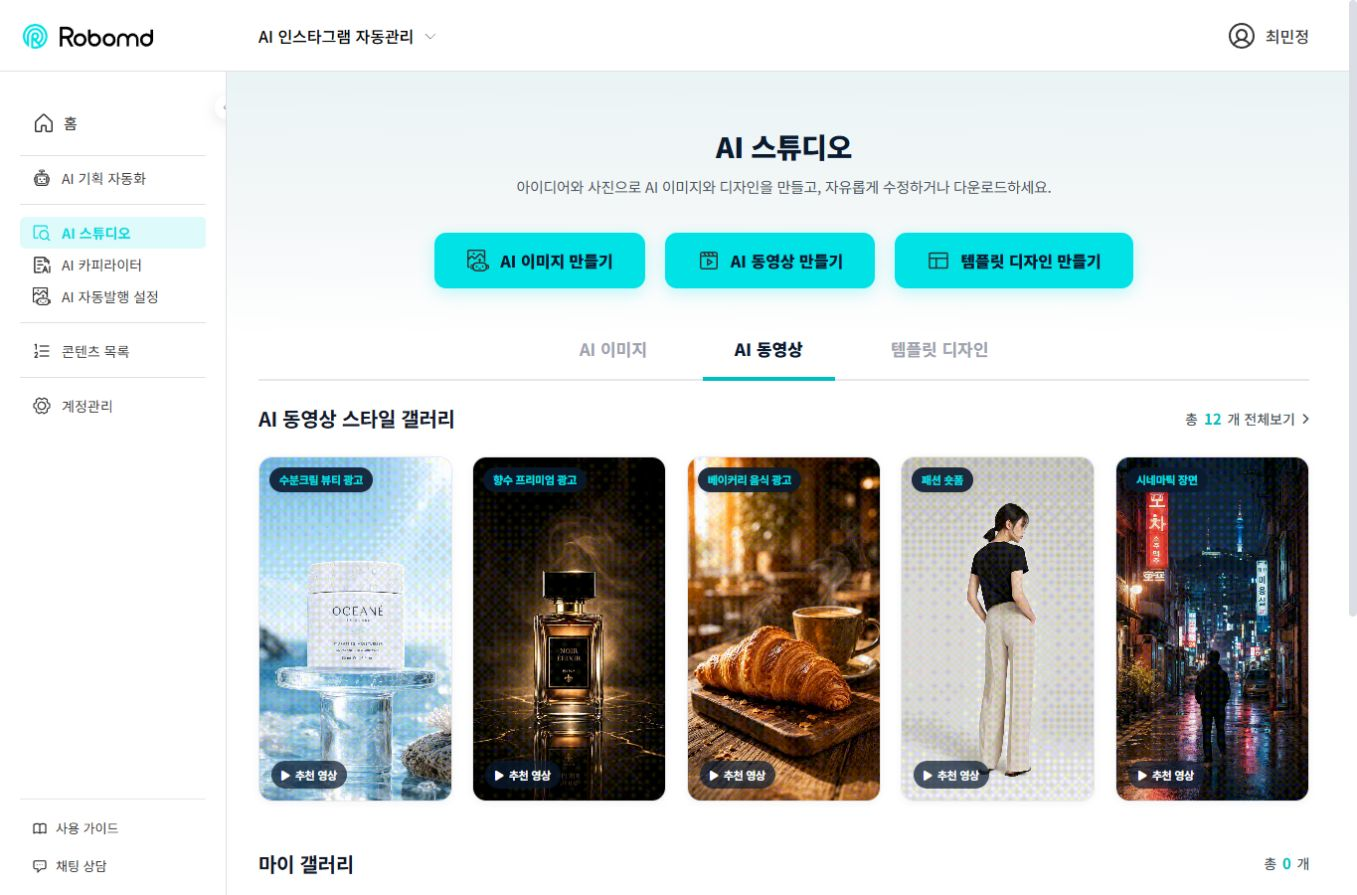
1AI 동영상 만들기를 여세요
왼쪽 AI 스튜디오를 열고 본문 상단의 AI 동영상 만들기를 누르세요. AI 동영상 탭에서는 스타일 예시와 내가 만든 영상을 구분해 볼 수 있어요.
2만들고 싶은 장면과 움직임을 적으세요
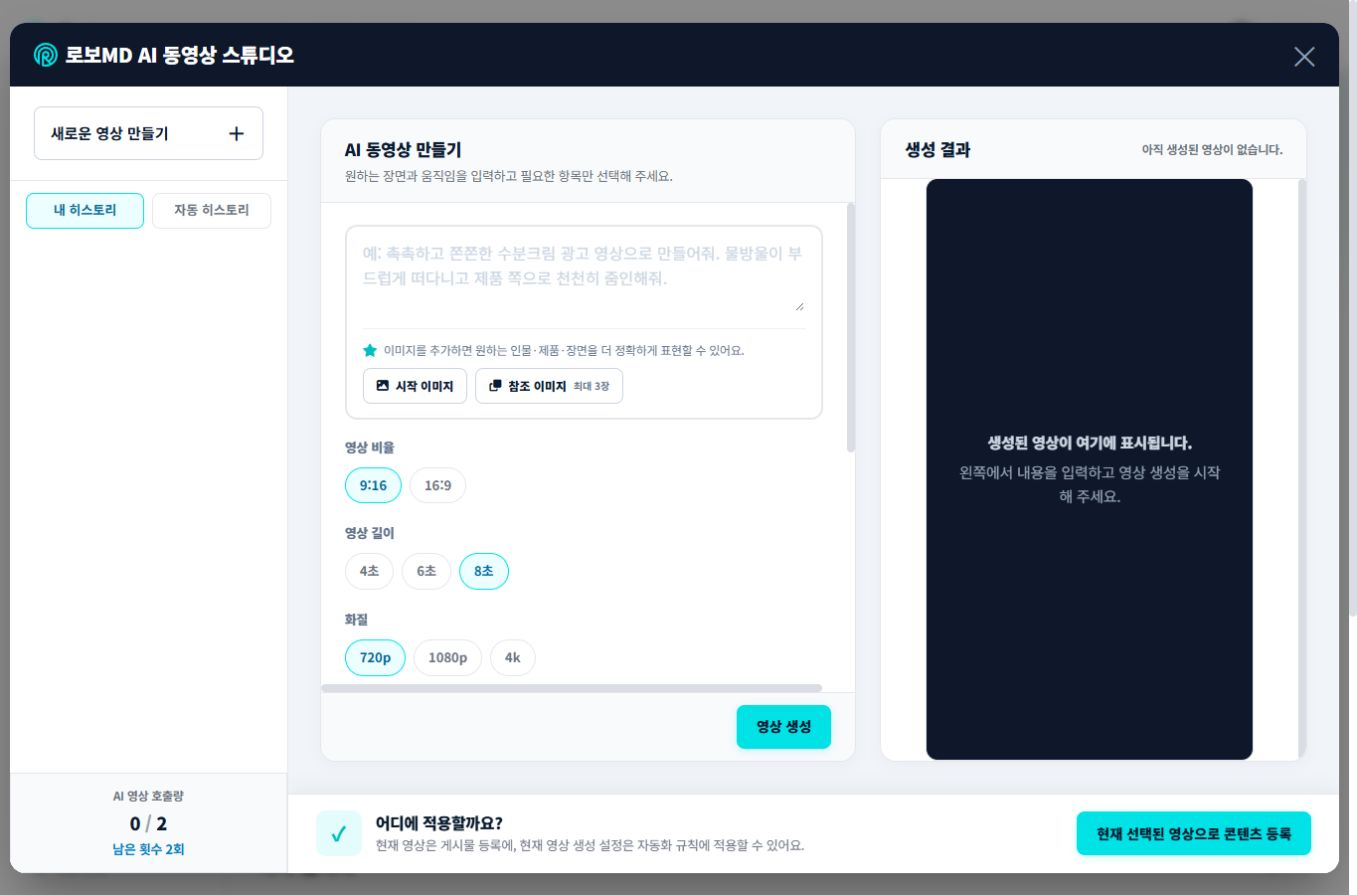
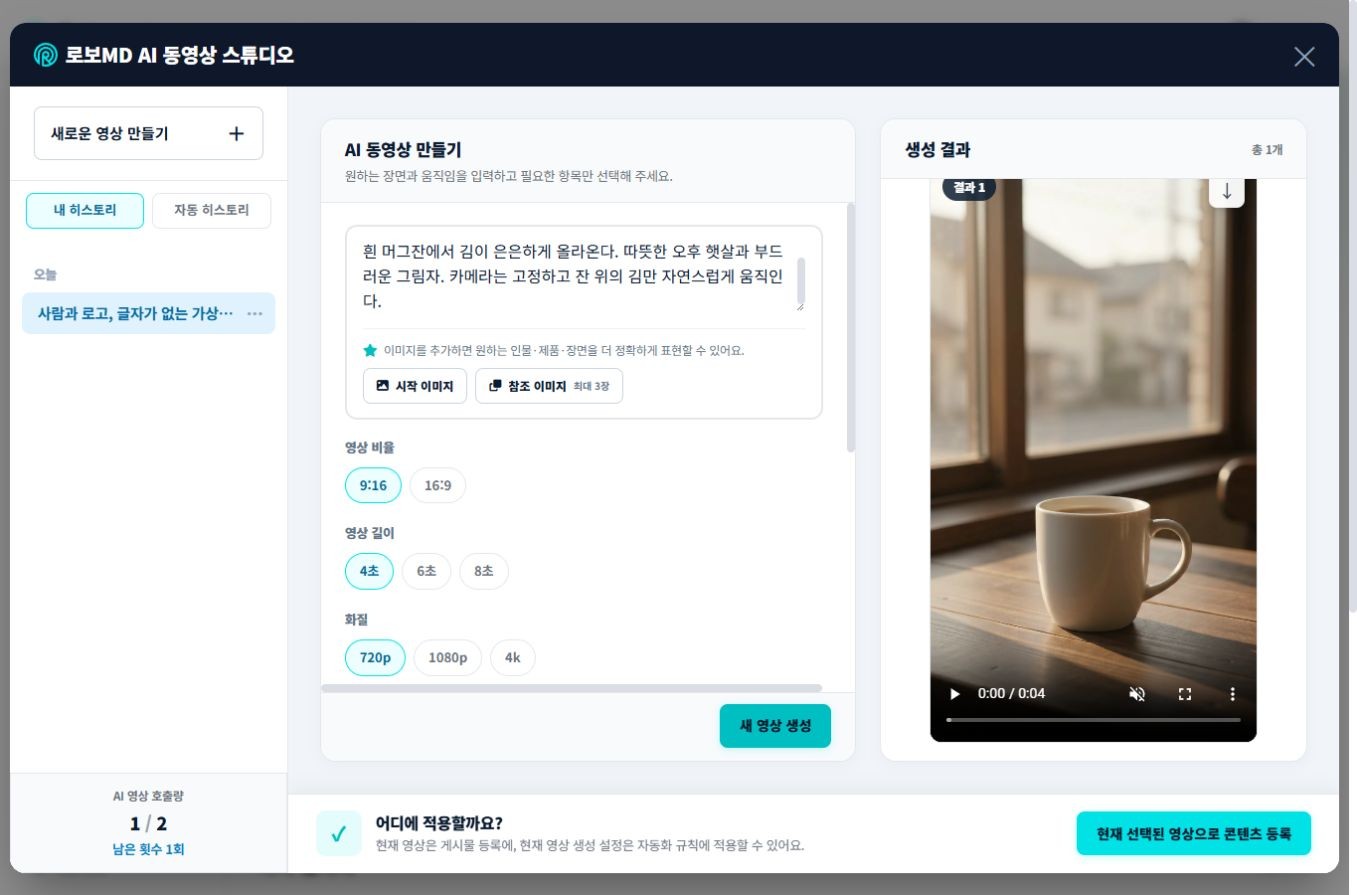
주인공이나 제품, 배경, 빛, 어떤 움직임이 필요한지 적어요. 사진으로 동영상을 만들고 싶다면 시작 이미지를 추가하고, 참고할 대상이 더 있으면 참조 이미지를 사용할 수 있어요. 참조 이미지는 화면에서 최대 3장으로 안내돼요.
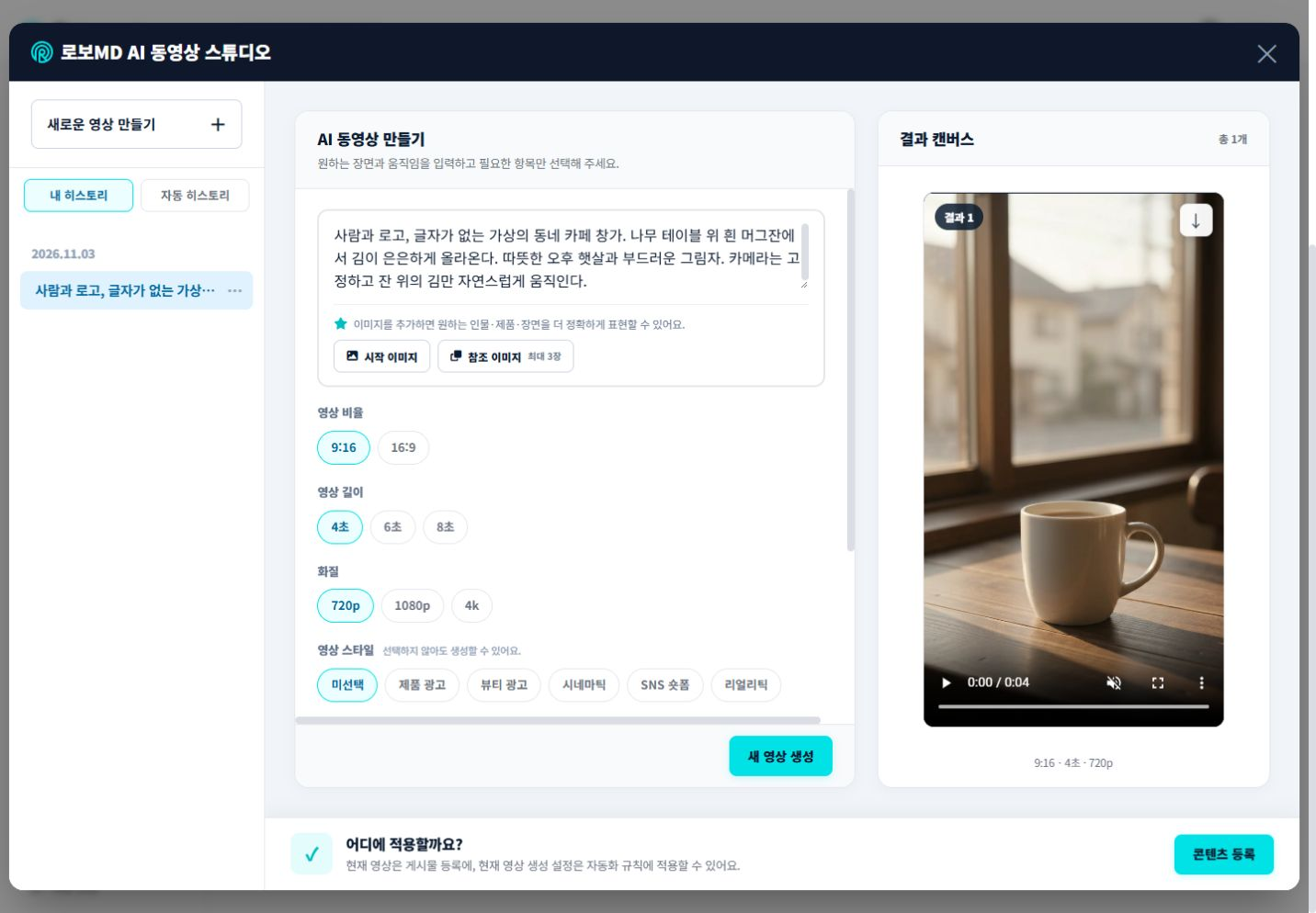
가상의 카페 영상 요청 예시
사람과 로고, 글자가 없는 가상의 동네 카페 창가. 나무 테이블 위 흰 머그잔에서 김이 은은하게 올라온다. 따뜻한 오후 햇살과 부드러운 그림자. 카메라는 고정하고 잔 위의 김만 자연스럽게 움직인다.
3비율·길이·화질과 촬영 방식을 정하세요
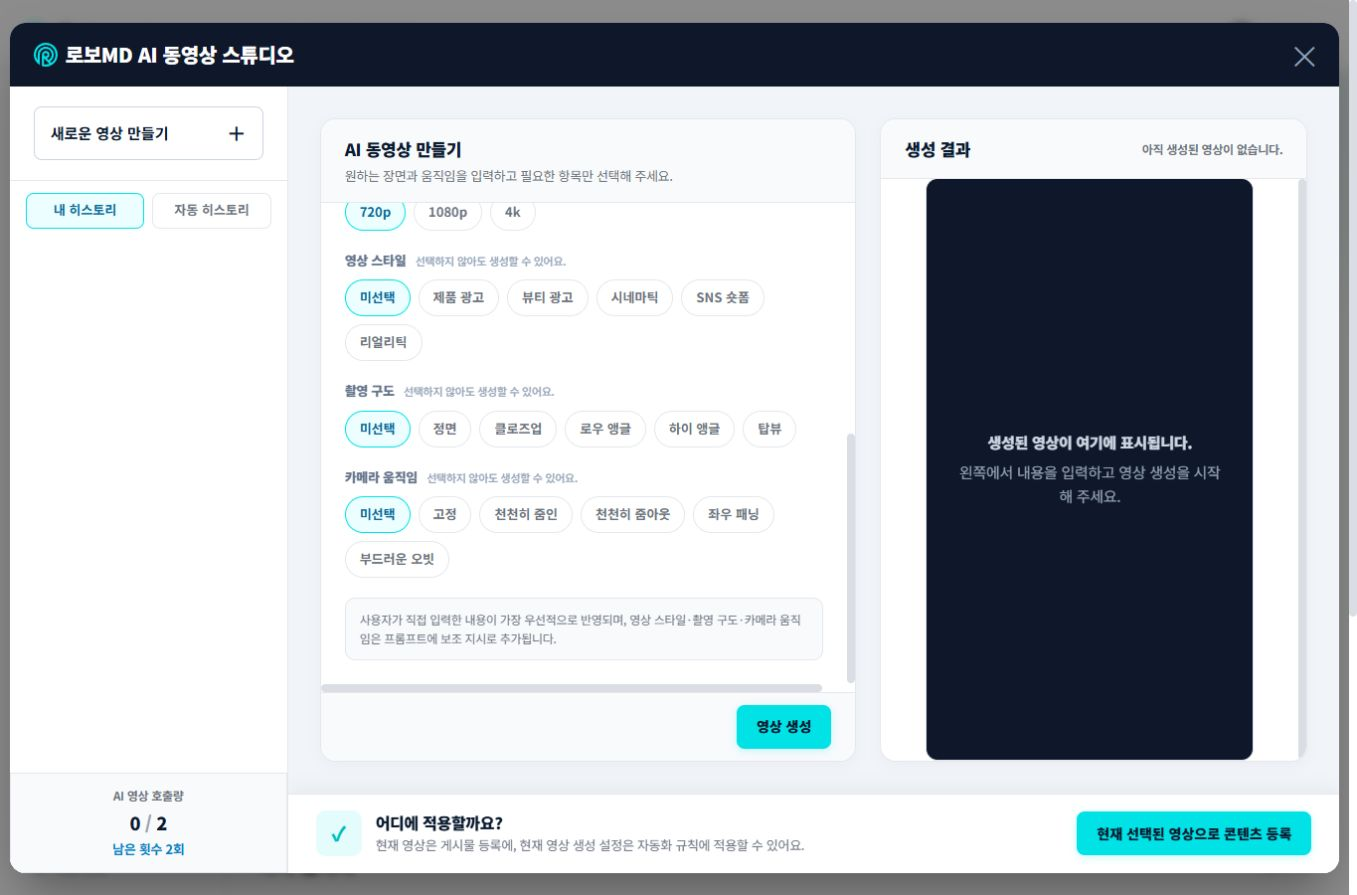
릴스처럼 세로 영상이 필요하면 9:16, 가로 영상은 16:9를 선택해요. 화면에서 영상 길이와 화질을 고른 뒤, 필요하면 영상 스타일·촬영 구도·카메라 움직임을 더해요.
스타일·구도·카메라 움직임은 선택하지 않아도 생성할 수 있어요. 직접 입력한 장면 설명이 우선이고 선택한 옵션은 보조 지시로 추가돼요.
4영상 생성을 누르고 결과를 확인하세요
입력 내용과 옵션, 왼쪽 아래 AI 영상 호출량을 확인한 뒤 영상 생성을 누르세요. 생성 중에는 완료될 때까지 기다려요. 오른쪽 생성 결과에서 재생해 움직임과 장면을 확인하세요.
다른 결과를 새로 만들 때는 새 영상 생성이 다시 호출을 실행해요. 이미 만든 결과를 다시 열어보는 작업과 구분해주세요.
5완성 영상을 다운로드하세요
생성 결과 오른쪽 위의 ↓ 다운로드를 누르면 동영상 파일을 받을 수 있어요. 저장된 파일을 열어 영상 길이와 재생 상태를 확인하세요.
6마이 갤러리에서 만든 영상을 다시 찾으세요
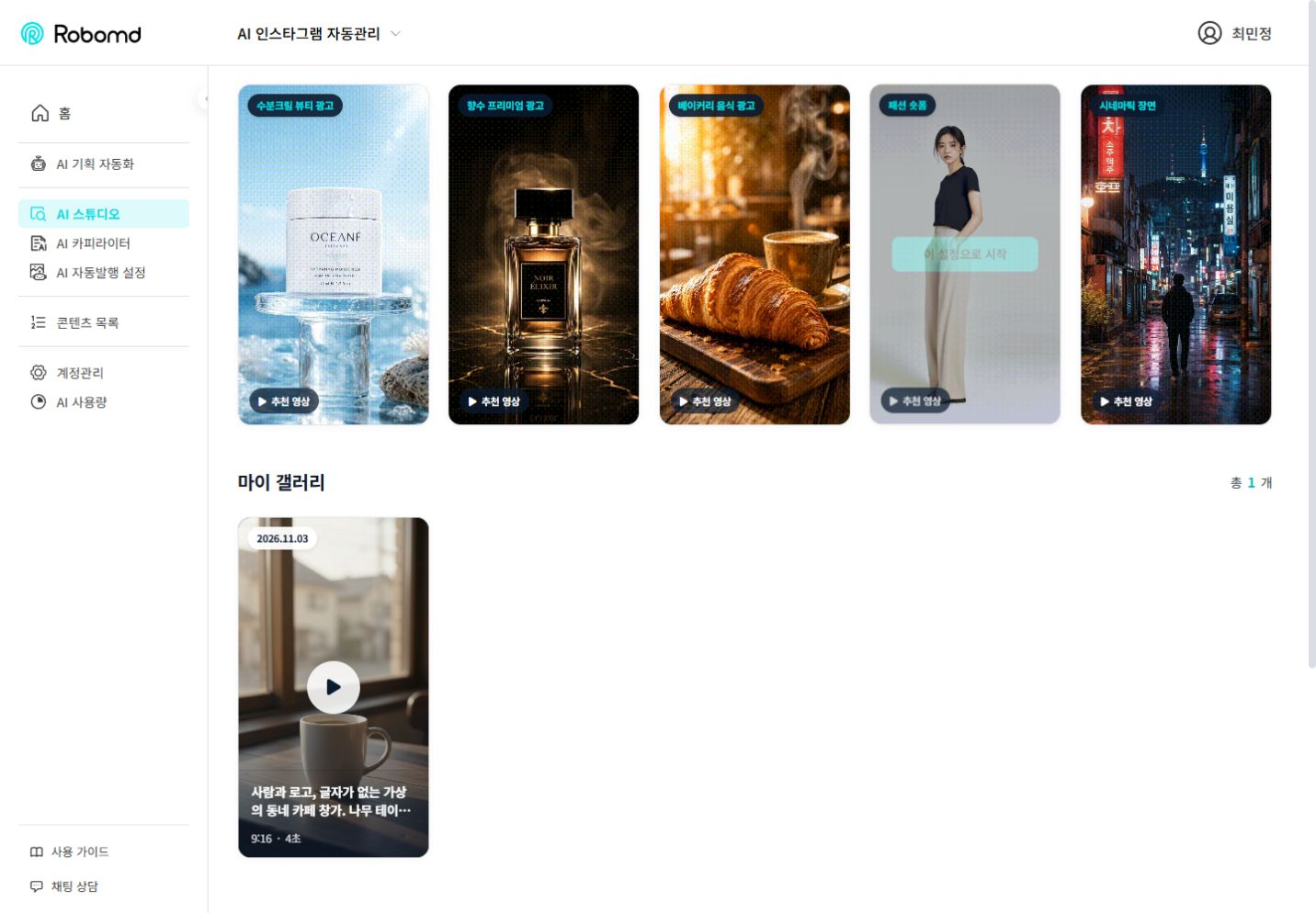
제작창을 닫고 AI 스튜디오 → AI 동영상 탭 아래의 마이 갤러리를 확인하세요. 위쪽의 AI 동영상 스타일 갤러리는 시작할 때 참고하는 예시이고, 마이 갤러리는 내가 만든 결과를 찾는 곳이에요.
내 영상 카드의 작업 열기로 다시 확인하거나 다운로드로 파일을 받을 수 있어요.
마이 갤러리에서 아래로 스크롤하면 이전 작업이 이어서 표시돼요.
7릴스 콘텐츠 작성으로 이어가세요
완성 영상을 콘텐츠에 쓰려면 제작창 아래의 현재 선택된 영상으로 콘텐츠 등록 또는 마이 갤러리의 인스타 등록으로 이어가세요. 콘텐츠 작성 화면에서 릴스와 영상 미리보기를 확인해요.