원하는 이미지 스타일을 고르세요
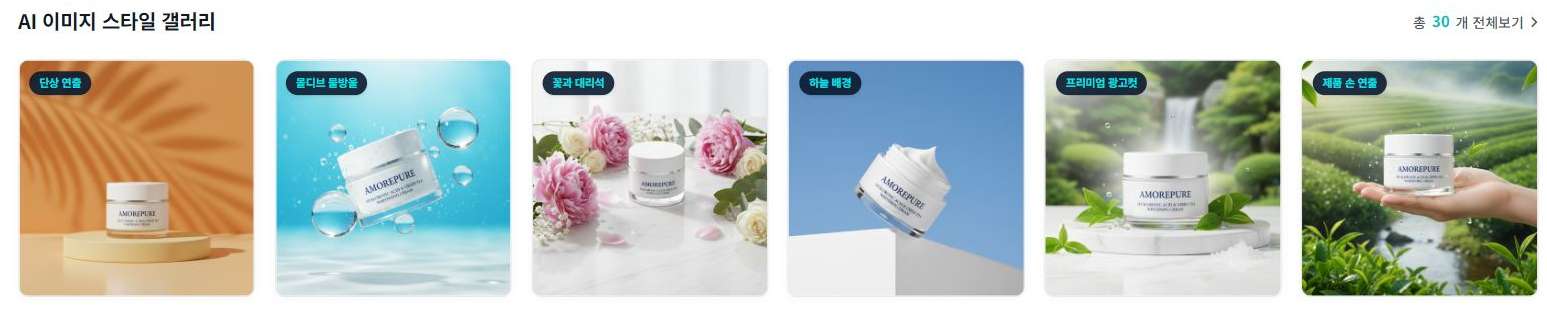
AI 이미지 탭의 전체보기를 열어 상품 연출·광고컷·손그림·카드뉴스 등 원하는 유형을 고르고 이 스타일 사용을 눌러요. 예시의 상품을 그대로 쓰는 것이 아니라 디자인 프롬프트에 내 요청을 반영해요. 스타일은 매월 추가돼요.
화면 위치 AI 이미지 탭
요청창 왼쪽의 사진 첨부를 누르세요
이미지 제작 창에서 사진 첨부(+)를 누르고 내 상품 사진을 선택하세요. 모양과 라벨이 잘 보이는 사진을 준비해요. 쇼핑몰 상품 선택만 가능한 것이 아니라 파일 사진도 사용할 수 있어요.
화면 위치 요청 입력란 양쪽

유지할 것과 바꿀 것을 나눠 적으세요
배경만 바꾸는 요청
첨부한 상품을 활용해 밝은 욕실 선반에 놓인 이미지로 만들어줘. 상품의 모양·색·라벨을 유지하도록 하고, 주변 배경과 조명만 바꿔줘. 새로운 상품명이나 효능 문구는 만들지 마.
스타일·구도·비율을 정한 뒤 요청창 오른쪽 검정 화살표 AI 렌더링 실행을 눌러요.
이런 방식으로 상품을 소개하는 광고 소재나 마케팅 이미지의 배경과 연출을 준비할 수 있어요. 실제 상품의 모양·라벨과 다른 부분이 없는지 결과를 확인해주세요.
화면 위치 요청 입력란 아래
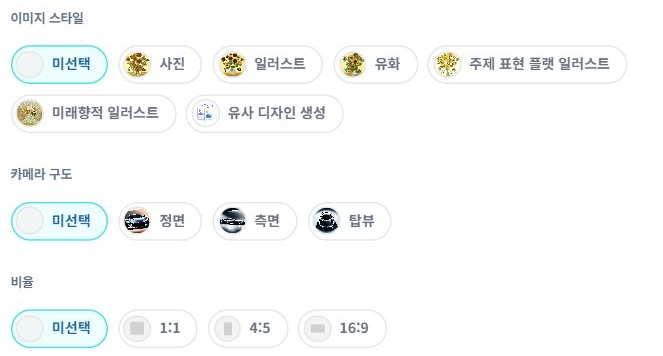
결과를 보고 추가로 바꾸세요
오른쪽 결과에서 상품을 확인하세요. 전체 장면을 바꾸려면 요청을 고치고, 현재 결과에서 수정 작업을 이어가려면 결과물 수정으로 다음 작업을 준비해요. 원본 상품과 다른 부분이 있으면 다시 조정해주세요.
만든 이미지는 자동으로 저장돼요. 생성이 완료되면 저장 버튼을 누르지 않아도 내 히스토리·마이 갤러리에서 다시 찾을 수 있어요. 아래 콘텐츠 등록·자동화 적용을 누르지 않고 ×로 창을 닫아도 생성한 결과는 남아 있어요. 콘텐츠 등록은 콘텐츠 작성에 사용하고, 자동화 적용은 제작 과정을 반복할 때 선택하세요.
이미지를 콘텐츠나 반복 제작에 쓰세요
지금 콘텐츠를 만들려면 콘텐츠 등록을, 제작 방식을 반복하려면 자동화 적용을 선택해요. 나중에 다시 찾을 때는 내 히스토리·마이 갤러리를 이용해요. 콘텐츠에서 임시 저장으로 먼저 확인할 수 있어요.
화면 위치 AI 이미지 만들기 창 맨 아래 오른쪽
화면 위치 AI 이미지 만들기 창 맨 아래 오른쪽
 AI 이미지·템플릿 디자인 전체 보기
