생성이 완료되면 자동으로 보관돼요
AI 스튜디오에서 생성한 이미지와 AI 기획 자동화에서 생성한 기업정보는 생성 완료 시 자동 저장됩니다. 저장 버튼이 표시되는 화면에서도 저장을 눌러도 되고, 누르지 않아도 생성된 결과는 보관돼요. 결과를 만든 뒤 등록·적용 버튼을 누르지 않고 ×로 창을 닫아도 내가 만든 목록에서 다시 확인할 수 있어요.
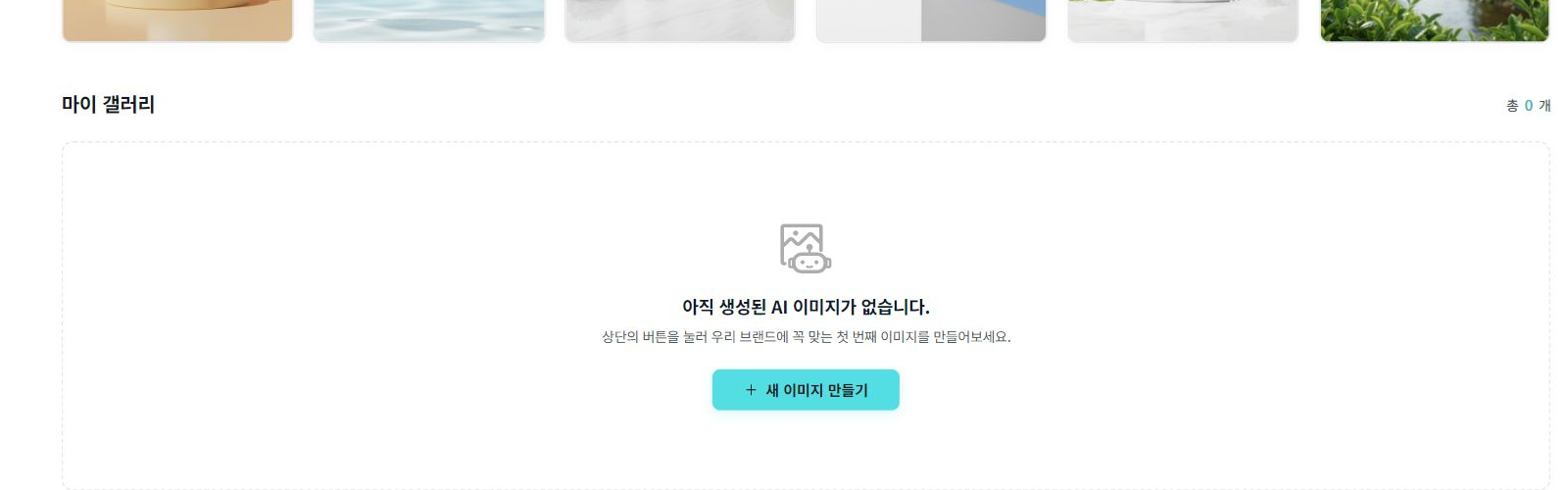
이미지는 내 히스토리와 마이 갤러리에서 찾아요
AI 스튜디오 → AI 이미지 탭으로 이동해 스타일 예시 아래의 마이 갤러리를 확인하세요. 제작 창 안에서는 왼쪽 내 히스토리에서 작업을 다시 찾을 수 있어요. 추천 스타일은 예시이고, 마이 갤러리는 내가 생성한 결과라는 점을 구분해주세요.
화면 위치 AI 스튜디오 → AI 이미지 → 마이 갤러리
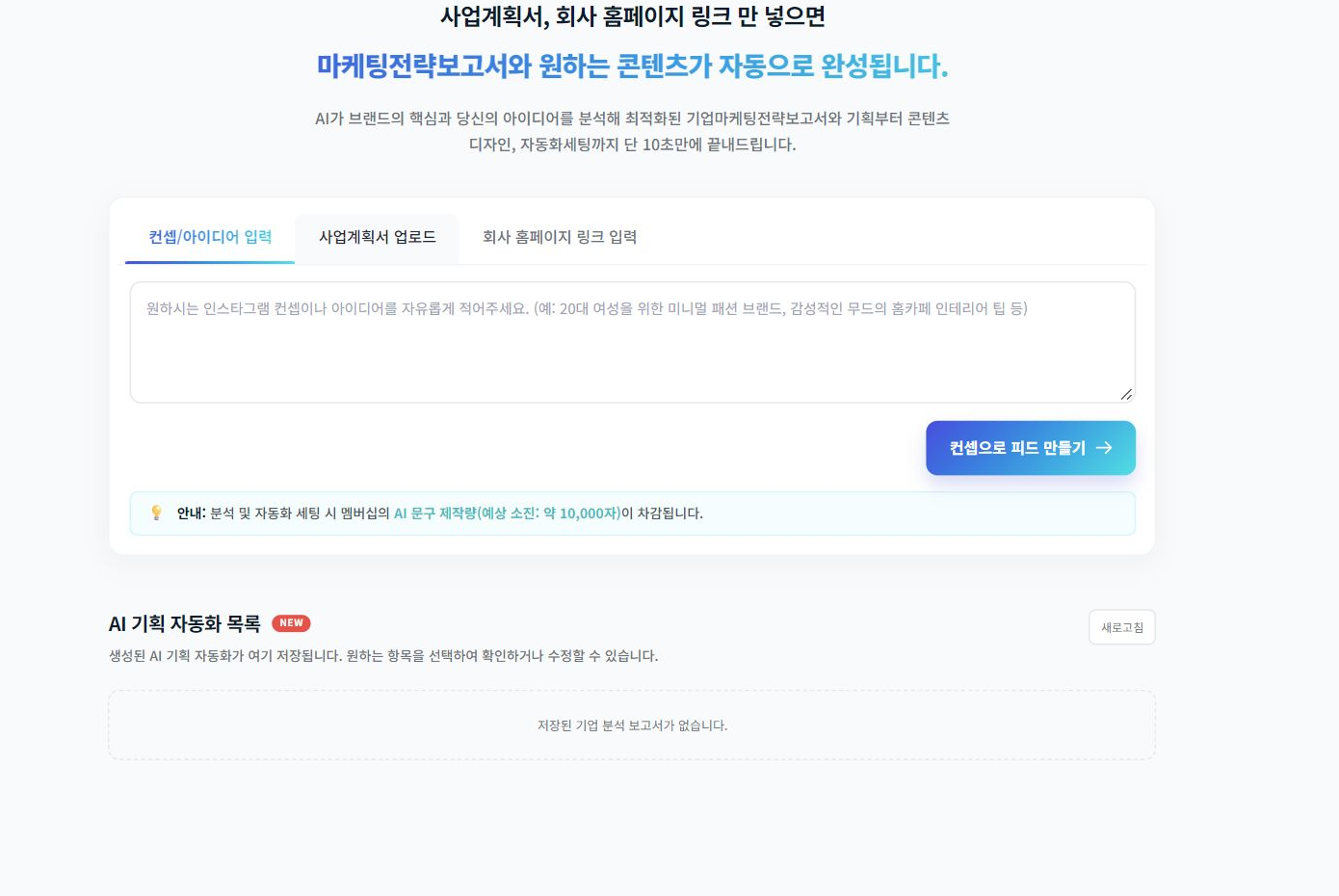
기업정보는 AI 기획 자동화 목록에서 찾아요
AI 기획 자동화 화면 아래의 AI 기획 자동화 목록에서 생성된 기업정보·기획을 다시 확인하세요. 생성이 완료됐는데 목록이 갱신되지 않았다면 새로고침을 눌러보세요. 보관을 위해 기업정보를 다시 생성할 필요는 없어요.
화면 위치 AI 기획 자동화 첫 화면 아래 목록
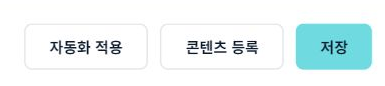
저장·콘텐츠 등록·자동화 적용을 목적에 맞게 선택하세요
- 저장: 생성한 이미지·기업정보에는 자동 저장이 제공돼요. 저장 버튼을 눌러도 되지만, 버튼을 눌러야만 생성 결과가 보관되는 것은 아니에요.
- 콘텐츠 등록 / 인스타 등록: 현재 이미지를 콘텐츠 작성에 사용하는 경로예요. SNS에 게시하는 최종 동작은 콘텐츠 작성 화면에서 별도로 확인하세요.
- 자동화 적용: 제작 과정을 반복 제작 설정에 연결해요. 자동 저장과 별개의 단계예요.
- 다운로드: 서비스 안의 보관과 별도로 내 기기에 파일을 받아요.
화면 위치 AI 이미지 만들기 창 맨 아래 오른쪽
콘텐츠 저장과 자동화 설정 저장은 따로 확인하세요
이미지·기업정보의 자동 저장과 콘텐츠 작성의 임시 저장, 자동발행 설정의 저장은 구분해주세요. 이미지가 갤러리에 남아 있다는 것만으로 게시물 작성이나 자동화 설정 연결까지 끝난 것은 아니에요. 콘텐츠를 보관하려면 콘텐츠 작성 화면에서 임시 저장을, 반복 제작 설정을 마치려면 자동화 화면에서 저장을 진행하세요.
여기서 말하는 자동 저장은 생성이 완료된 결과 기준이에요. 생성 전 입력 내용, 생성 중에 닫은 작업, 이후 편집 내용까지 모두 자동 저장되는 것으로 생각하지 말고 해당 화면의 안내를 확인해주세요.
 첫 콘텐츠 만들기 전체 보기
