
AI 영상이나 내 동영상을 릴스로 등록하기
AI로 만든 영상과 직접 제작한 동영상을 인스타그램 릴스 콘텐츠로 준비하고 저장·발행 방식을 확인하세요.
콘텐츠 목록 → 새 콘텐츠 만들기 → 릴스
1콘텐츠 등록에서 릴스를 선택하세요
왼쪽 콘텐츠 목록 → 새 콘텐츠 만들기로 이동한 뒤, 화면 위쪽에서 릴스를 선택하세요. 이미지 피드를 만드는 피드와 구분해주세요.
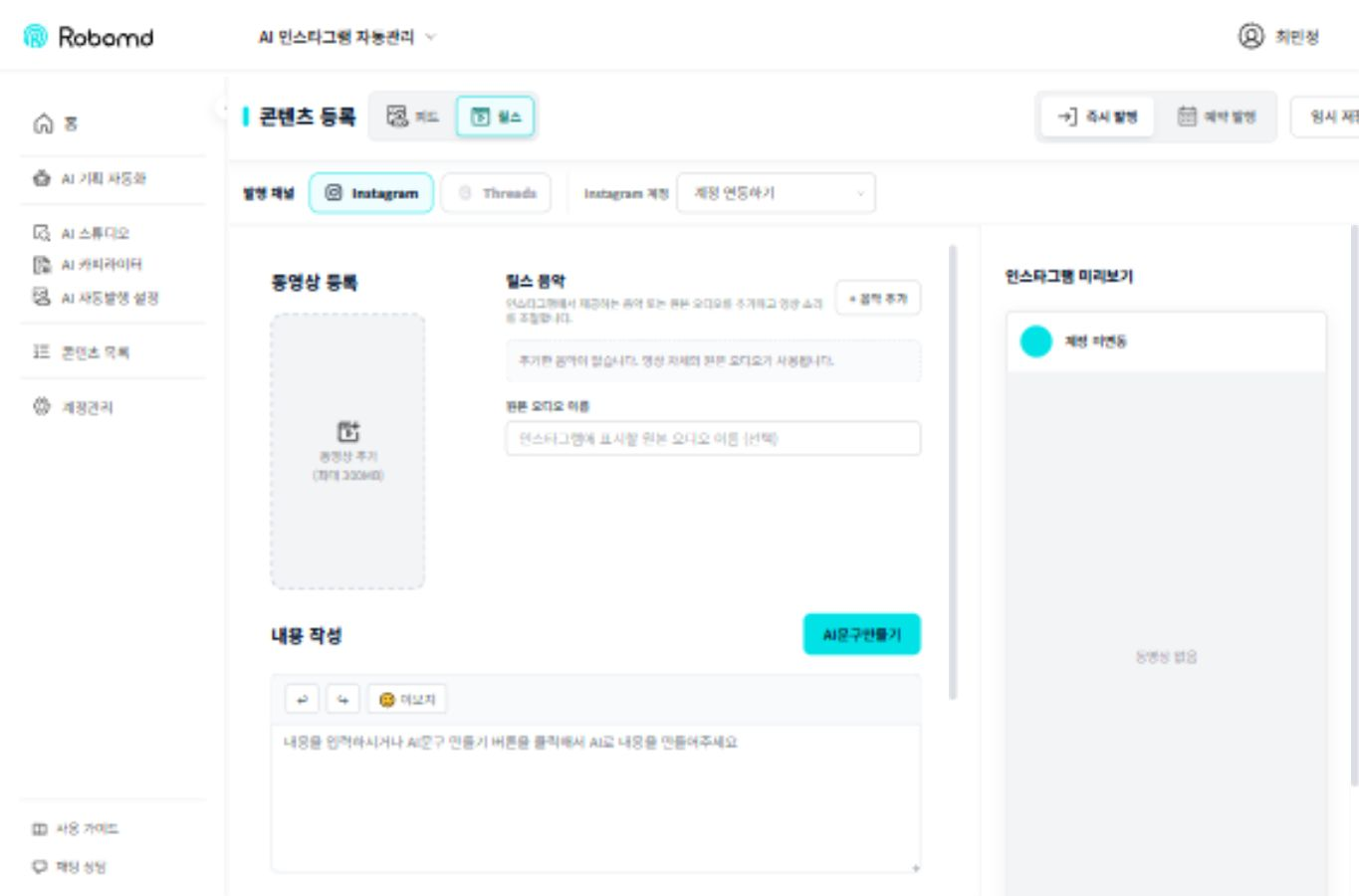
2내 동영상 파일을 직접 올리세요
동영상 추가 → 직접 올리기를 누르고 컴퓨터에 있는 동영상을 선택해요. 직접 촬영하거나 편집한 영상도 이 경로를 사용할 수 있어요. 현재 추가 영역은 최대 300MB로 안내돼요.
업로드가 끝나면 영상 카드와 오른쪽 미리보기가 표시되는지 확인하세요. 이 가이드는 MP4 파일로 업로드를 확인했어요.
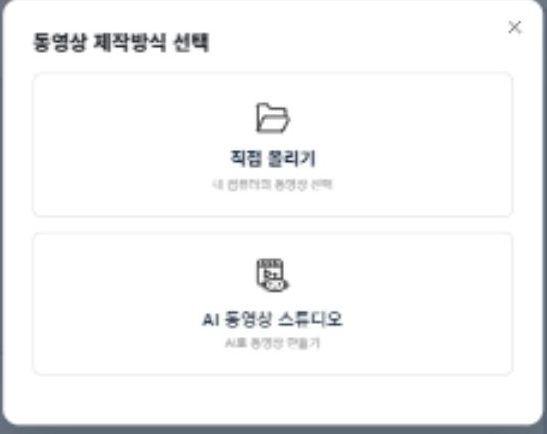
3AI로 만든 영상은 갤러리에서 가져올 수 있어요
AI 스튜디오 → AI 동영상 → 마이 갤러리에서 사용할 영상의 인스타 등록을 누르세요. 영상이 들어간 릴스 콘텐츠 작성 화면으로 이어져요.
콘텐츠 작성 중 새 AI 영상을 만들려면 동영상 추가 → AI 동영상 스튜디오를 선택할 수 있어요. AI 동영상 만들기부터 따라가기
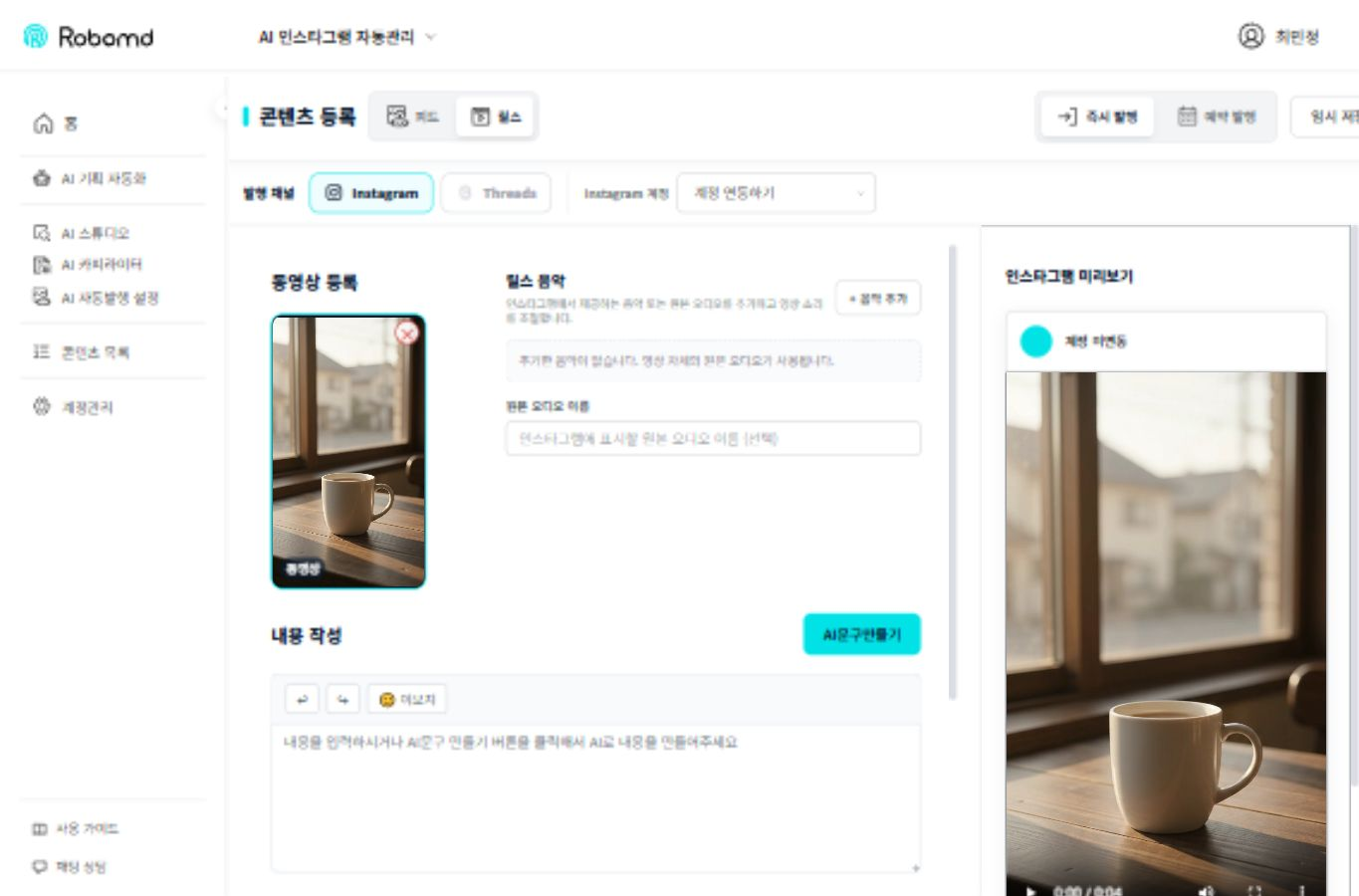
4문구를 적고 영상 미리보기를 확인하세요
내용 작성에 게시글을 적고 필요한 해시태그를 추가해요. 오른쪽 인스타그램 미리보기에서 영상과 문구를 함께 확인하세요. 영상 파일이 잘못됐다면 동영상 변경으로 바꿀 수 있어요.
현재 작성 화면에는 릴스 음악과 원본 오디오 이름 항목도 있어요. 추가한 음악이 없으면 영상 자체의 원본 오디오를 사용한다고 안내돼요.
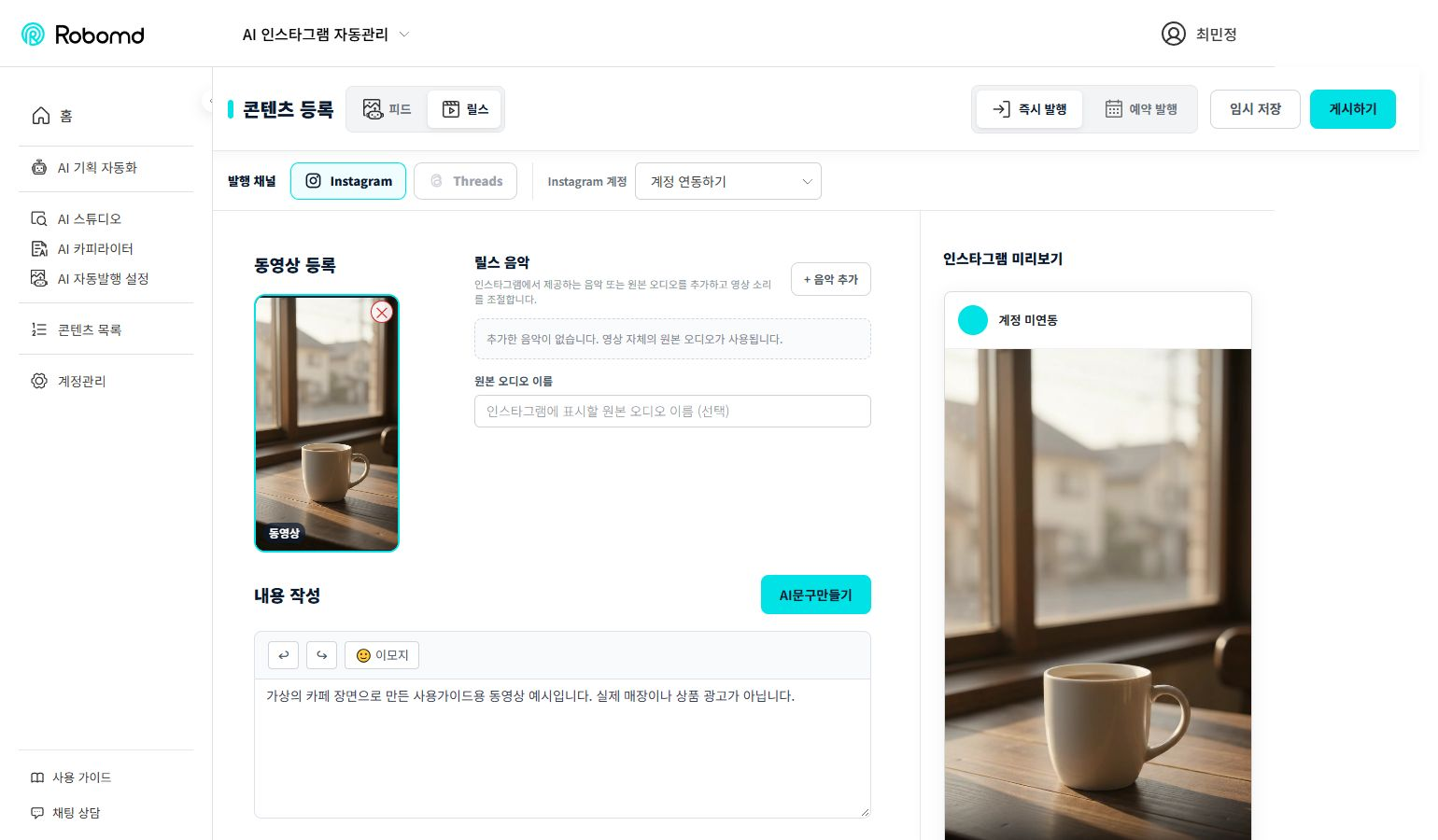
5먼저 임시 저장하고 목록에서 확인하세요
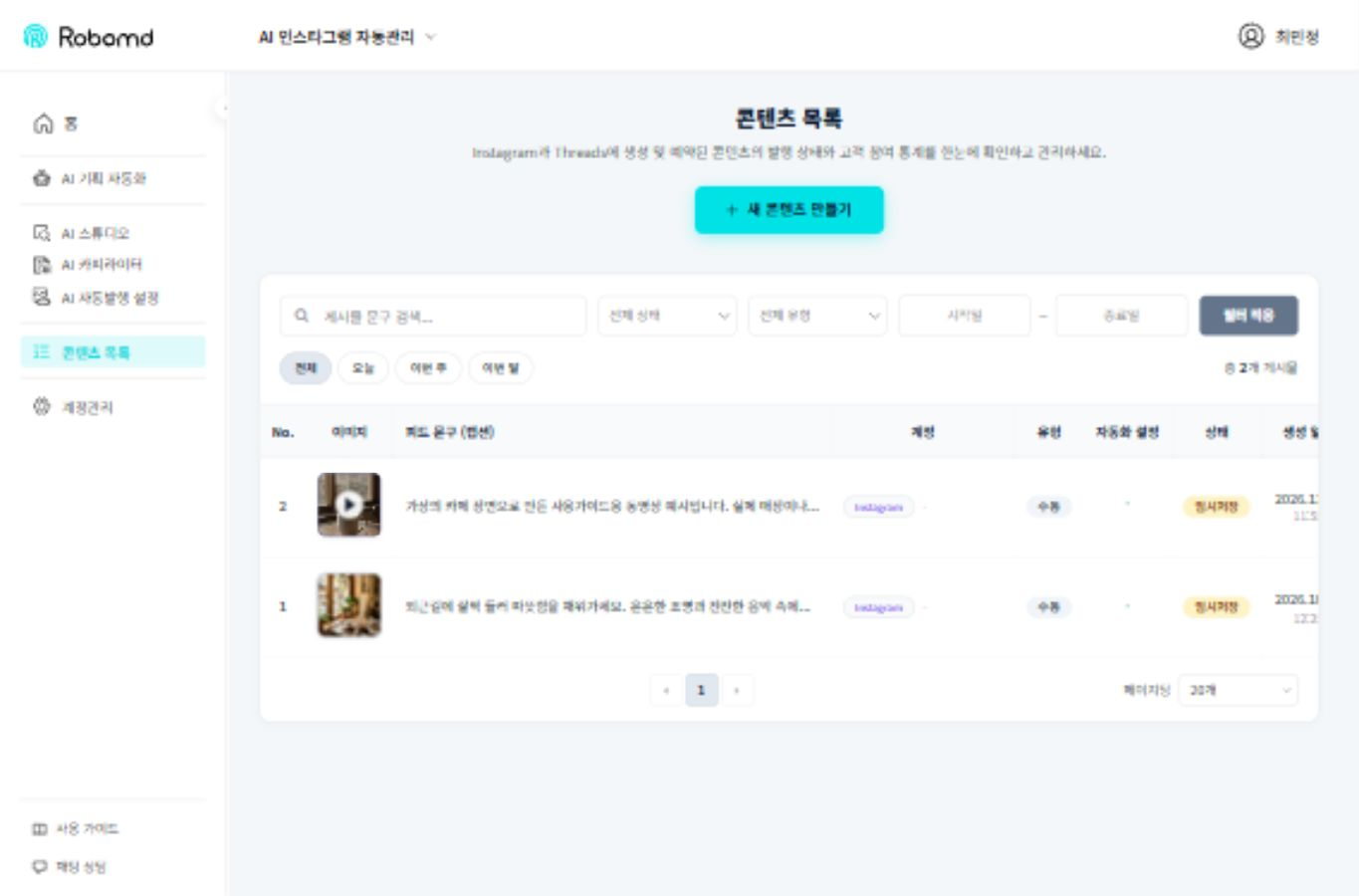
바로 게시하지 않고 확인하려면 오른쪽 위 임시 저장을 누르세요. 완료 안내를 확인한 뒤 콘텐츠 목록에서 해당 문구와 임시저장 상태를 찾아요.
인스타 등록으로 작성 화면에 가져오는 것과 SNS에 게시하는 것은 다른 단계예요.
6게시할 준비가 되면 계정과 방식을 확인하세요
SNS에 올릴 때는 게시할 Instagram 계정을 연결하고 대상 계정을 확인하세요. 즉시 발행 또는 예약 발행을 선택한 뒤 내용·일정을 검토하고 게시하기로 진행해요. 검토 중에는 임시 저장 상태로 두세요.
7릴스 음악을 사용할 수 있는 계정
릴스 음악 기능은 기존 페이스북 연동 계정에만 제공돼요. 인스타그램 로그인으로 새로 연동한 계정도 릴스를 등록할 수 있지만, 로보엠디에서 릴스 음악을 선택하는 기능은 제공되지 않아요.
