준비한 자료에 맞는 방법을 선택하세요
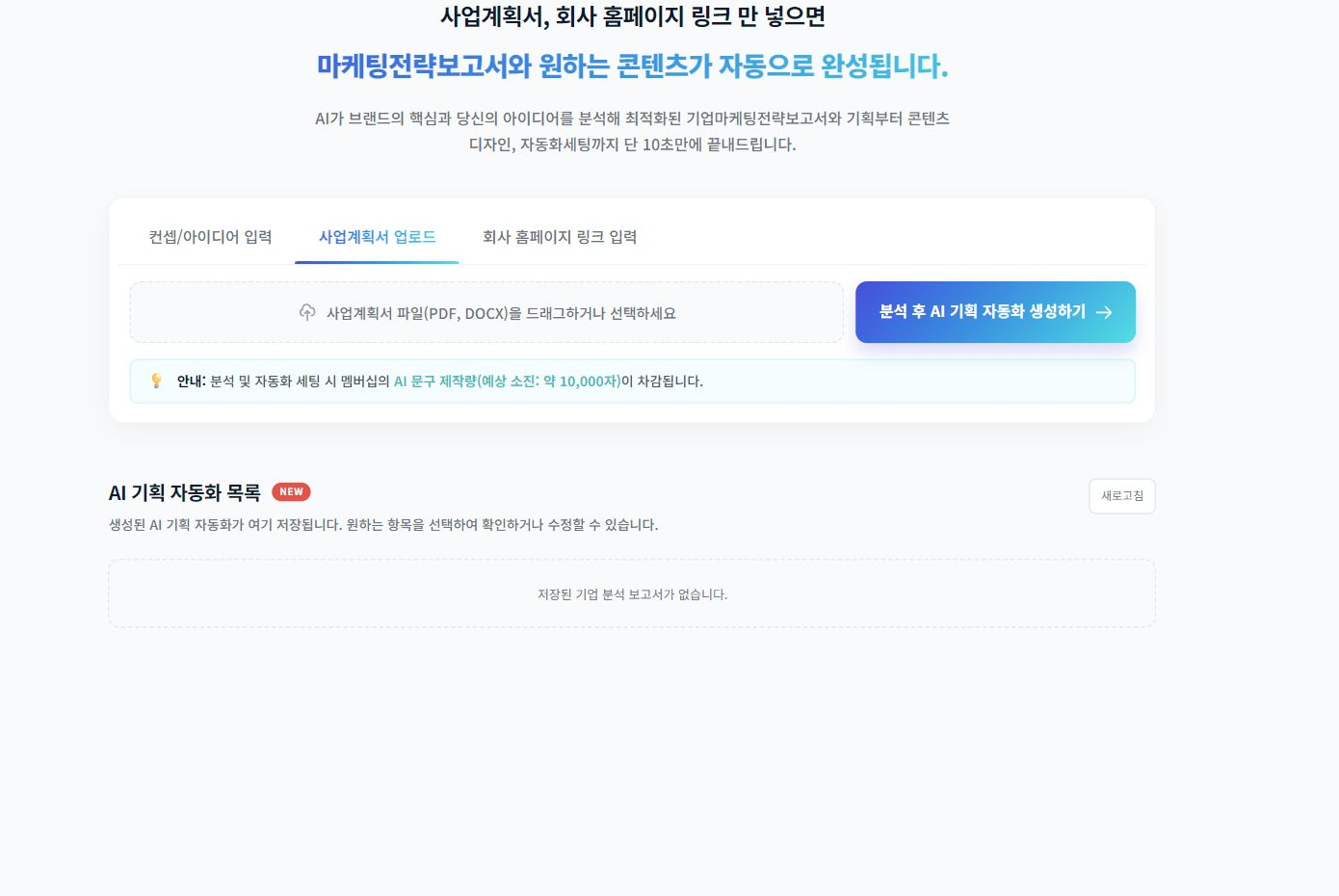
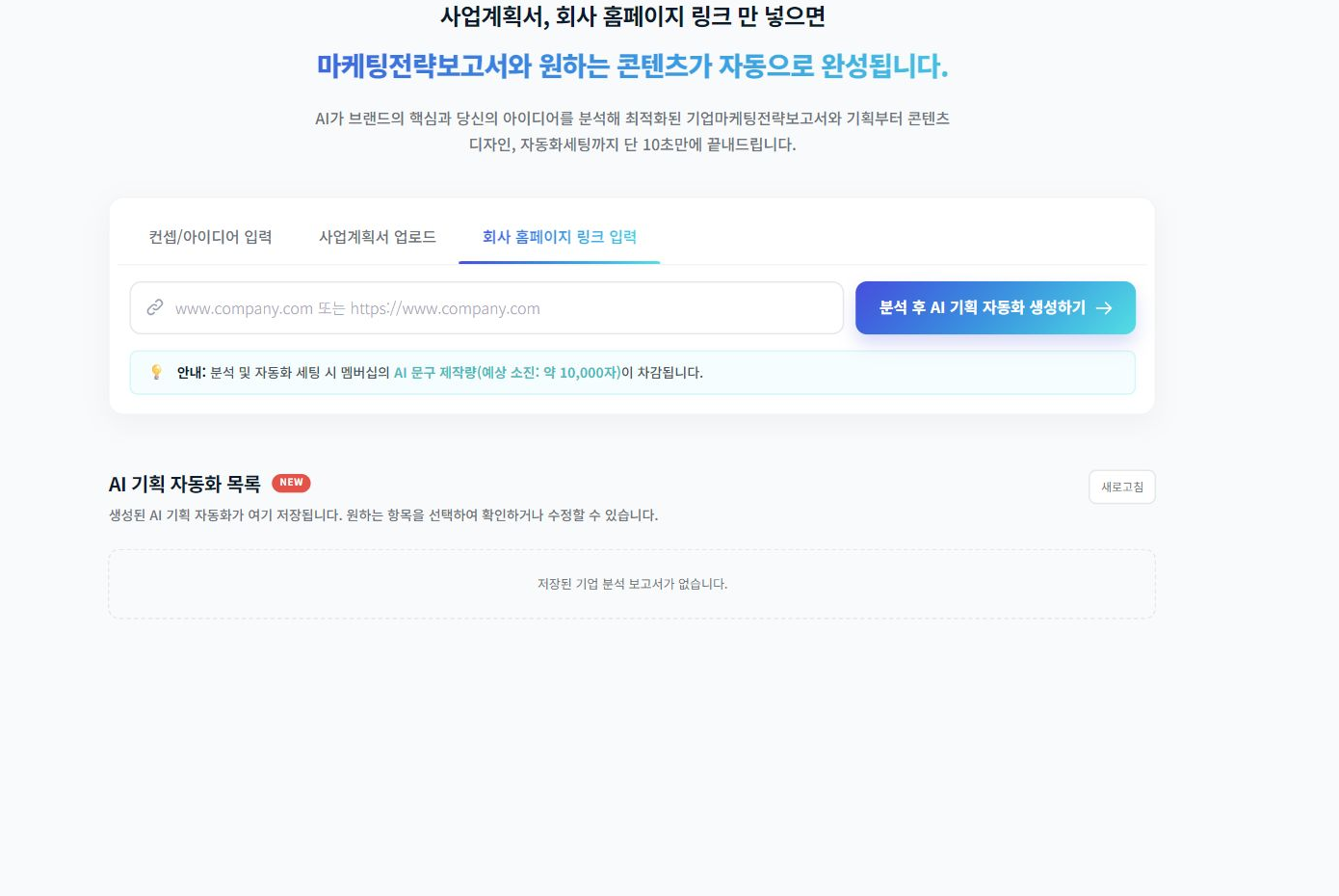
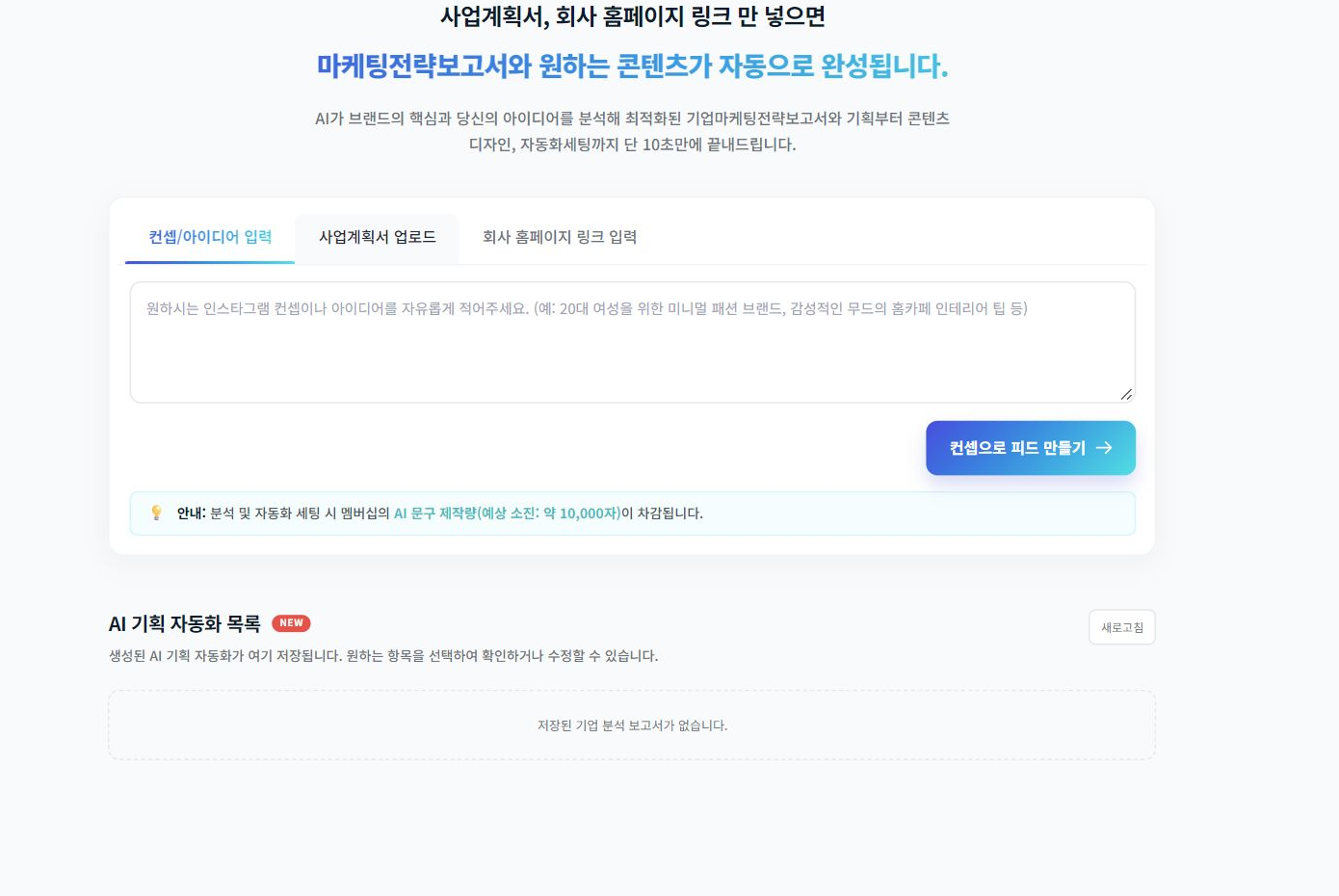
사업계획서 업로드, 회사 홈페이지 링크 입력, 컨셉/아이디어 입력 중 편한 방법을 고르세요. 사업계획서는 PDF 또는 DOCX 파일을 사용할 수 있어요.
사업 아이디어를 마케팅 기획과 콘텐츠 제작으로 이어가는 출발점이에요. 자료를 바탕으로 기업정보와 마케팅 전략을 확인하고 실제 이미지·문구 제작으로 이어가세요.
화면 위치 AI 기획 자동화 → 사업계획서 업로드
화면 위치 AI 기획 자동화 → 회사 홈페이지 링크 입력
우리 브랜드의 특징을 구체적으로 알려주세요
홈페이지가 있다면 브랜드를 소개하는 주소를 넣으세요. 자료가 없다면 컨셉/아이디어를 골라 무엇을 제공하는지, 어떤 고객에게 알리고 싶은지, 어떤 콘텐츠를 만들고 싶은지 적어주세요.
화면 위치 AI 기획 자동화 첫 화면
선택한 입력 방식에 맞는 버튼으로 시작하세요
사업계획서 방식에서는 분석 후 AI 기획 자동화 생성하기를, 컨셉/아이디어 방식에서는 컨셉으로 피드 만들기를 사용하세요. 시작 전 입력 자료와 생성될 콘텐츠의 범위를 확인하세요.
홈페이지 링크를 입력한 경우에도 분석 후 AI 기획 자동화 생성하기로 시작합니다. 실행 전 입력란 아래의 사용량 안내를 확인하세요. 분석 및 자동화 세팅에 AI 문구 제작량 약 10,000자가 예상 소진되는 것으로 안내됩니다. 이미지 생성 횟수와 같은 단위가 아니에요. 제공량과 잔여량은 내 멤버십 기준으로 확인해주세요.
화면 위치 자료 입력 영역 아래

자동 저장된 기업정보를 목록에서 다시 확인하세요
페이지 아래 AI 기획 자동화 목록에서 저장된 기획을 확인할 수 있어요. 목록이 갱신되지 않았다면 새로고침을 눌러보세요.
생성한 기업정보도 자동으로 저장돼요. 생성이 완료되면 저장 버튼을 누르지 않아도 목록에 보관돼요. 창을 ×로 닫거나 바로 다음 작업으로 넘어가지 않아도 AI 기획 자동화 목록에서 다시 확인할 수 있어요.
기업정보가 그대로라면 기존 항목에서 이어가세요. 목록의 항목을 열고 피드 만들기로 이동한 뒤, 이미지 화면에서 프롬프트를 바꾸거나 다시 만들기를 누를 수 있어요. 만든 이미지는 AI 스튜디오의 AI 이미지에 저장되며, 결과물 수정으로 더 자세히 다듬을 수 있어요. 처음부터 분석하지 않고 다시 만드는 순서
 AI 기획 자동화 전체 보기
