안내 문구부터 읽고 같은 화면에서 확인하세요
오류가 나오면 왼쪽 메뉴를 바로 바꾸기보다, 현재 자동화 화면에 이미지 규칙과 카피라이터가 적용됐는지 먼저 확인하세요. 입력 내용을 다른 곳에 메모해두면 다시 작성하는 수고를 줄일 수 있어요.
계정 연결이 필요하다고 나와요
자동 제작 후 등록 방식이 제작 후 자동 발행이면 SNS 연결이 필요해요. 준비만 해둘 때는 설정만 저장으로 바꾸고 저장하세요.
제작 후 목록 저장인데도 같은 안내가 나오면 선택 상태가 실제로 바뀌었는지 확인하세요. 계속 막히면 설정만 저장으로 작업을 보관하고, 계정 연결 또는 채팅상담으로 이어가세요. 이미지 생성·다운로드와 수동 콘텐츠 임시 저장은 별도로 진행할 수 있어요.
화면 위치 자동화 아래 저장 방식

AI 스튜디오 규칙을 선택하라고 나와요
- 현재 자동화의 이미지 입력 영역에서 AI 이미지 불러오기를 여세요.
- 히스토리에서 사용할 작업을 선택하세요.
- 하단의 자동화 규칙으로 적용 또는 자동화 적용을 누르세요.
- 돌아온 화면에 설정명과 요청이 표시되는지 확인하세요.
카드뉴스라면 첫 장뿐 아니라 모든 슬라이드가 적용됐는지 보세요.
화면 위치 슬라이드 카드 오른쪽 위
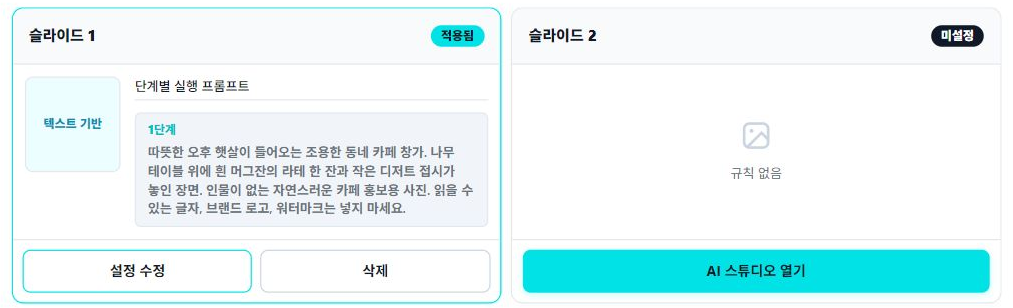
카피라이터를 선택하라고 나와요
내용 입력 프롬프트의 등록을 열어 저장한 카피라이터를 선택하고 적용을 누르세요. 화면에 이름·번호가 표시되는지 확인한 뒤 저장해요.
레퍼런스 문구를 추가하라고 나와요
카피라이터의 커스텀 브랜드 보이스 선택을 확인하세요. 사용하려면 참고 문장을 추가하고, 지금 필요 없다면 선택을 해제한 뒤 저장하세요.
그래도 해결되지 않으면 이 정보를 알려주세요
채팅상담에 현재 메뉴, 누른 버튼, 안내 문구, 기대한 결과를 알려주세요. 가능하면 개인정보가 보이지 않게 화면을 캡처해 보내주세요. 비밀번호나 인증 코드는 보내지 마세요.
상담 문의 예시
메뉴: AI 자동발행 설정
하려던 일: 설정만 저장
안내 문구: AI 스튜디오 규칙을 선택해 주세요
확인한 내용: 이미지 설정명은 보이고 카피라이터 번호도 보여요.
 반복 제작·자동 발행 전체 보기
