사업 내용을 설명하는 자료를 준비하세요
사업계획서 PDF·DOCX, 회사 홈페이지 주소, 직접 작성한 아이디어 중 하나를 준비하세요. 모두의 창업에서 받은 자료라면 파일 이름보다 사업 아이템·고객·제공 가치가 들어 있는지 먼저 확인해요. 단순 증명 자료만 있으면 아이디어를 직접 정리하는 편이 좋아요.
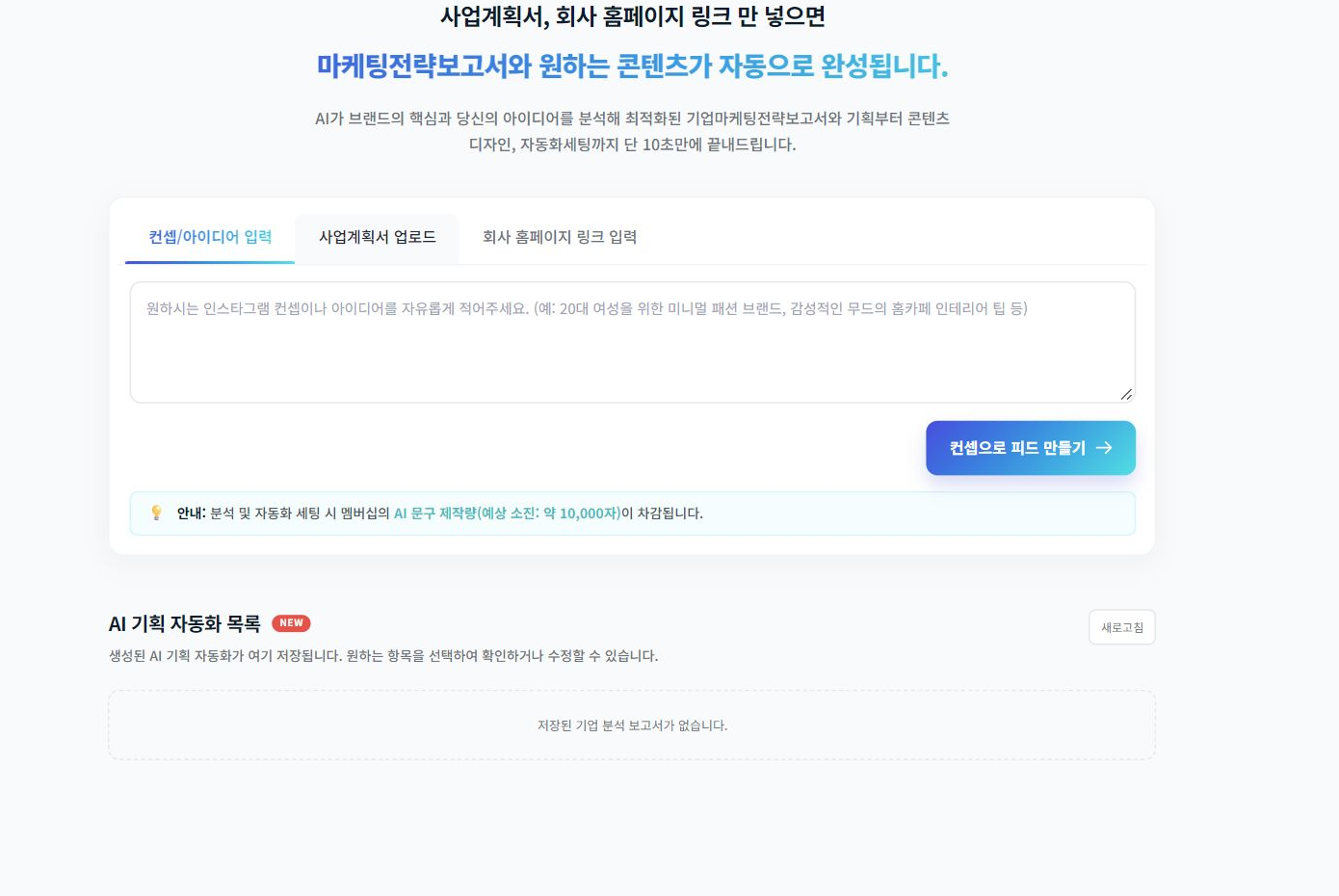
AI 기획 자동화에서 자료를 입력하세요
파일은 사업계획서 업로드, 주소는 홈페이지 링크 입력, 글은 컨셉/아이디어 입력을 선택하세요. 선택한 방식에 맞게 파일을 첨부하거나 내용을 넣고 분석·피드 만들기 버튼을 눌러요. 입력 방식별 버튼 보기
실행 버튼 아래에는 분석 및 자동화 세팅 시 AI 문구 제작량이 차감되며 예상 소진은 약 10,000자라는 안내가 있어요. 실행 전에 내 이용량을 확인하고, 자료를 보완한 뒤 시작하세요. 이미지 제작 횟수와 문구 글자 수는 구분해 확인합니다.
분석 결과에서 우리 사업을 제대로 이해했는지 확인하세요
브랜드 아이덴티티와 고객·제작 목적을 읽어보세요. 분석 결과를 다운로드할 수 있는 화면이면 파일로 보관하고, 피드 만들기로 이어가요. 잘못 이해한 업종이나 고객 정보는 이후 카피라이터에서 고쳐주세요.
피드 만들기 후 이미지와 문구 설정을 확인하세요
사업 정보와 타깃, 제작 목적을 바탕으로 이미지 제작 요청과 카피라이터 설정이 준비되는 흐름이에요. 생성 결과와 저장된 설정을 확인하고 필요한 부분을 직접 수정하세요. 샘플이 우리 사업과 완전히 같다고 가정하지 마세요.
생성이 멈추면 개별 기능으로 이어갈 수 있어요
이용량 안내가 나오면 현재 멤버십의 사용 가능량을 확인하세요. 먼저 개별 콘텐츠를 만들어보고 싶다면 AI 스튜디오에서 이미지 준비 → AI 카피라이터에서 문구 제작 → 콘텐츠로 저장해보세요. 반복할 준비가 됐다면 두 제작 설정을 AI 자동발행 설정에 적용합니다. 여러 장 카드뉴스로 이어가기
최종 연결과 저장 상태를 확인하세요
자동화 화면의 이미지 설정명과 카피라이터 이름·번호가 표시되는지 확인하고, 처리 방식과 일정을 정해 저장하세요. 설정만 보관하려면 설정만 저장을 선택해요.
 처음부터 따라하기 전체 보기
