콘텐츠를 만든 뒤 게시할 준비가 됐을 때 시작하세요
이미지·문구 제작과 수동 콘텐츠 임시 저장부터 먼저 해볼 수 있어요. SNS 게시나 자동 발행까지 이어가고 싶을 때 계정을 연결하세요.
현재 준비된 곳에서 시작하세요
- Instagram이 개인 계정이라면 프로페셔널 계정 전환
- Facebook 계정·페이지가 없다면 개인 계정과 브랜드 페이지 준비
- 두 계정을 아직 연결하지 않았다면 Instagram과 Facebook 페이지 연결
- 모두 준비됐다면 다음 단계에서 로보엠디 연결 시작
현재 로보엠디는 Facebook을 통해 Instagram 비즈니스 계정을 연결하는 화면을 제공하고 있어요. 모든 외부 서비스가 같은 방식을 사용하는 것은 아니에요.
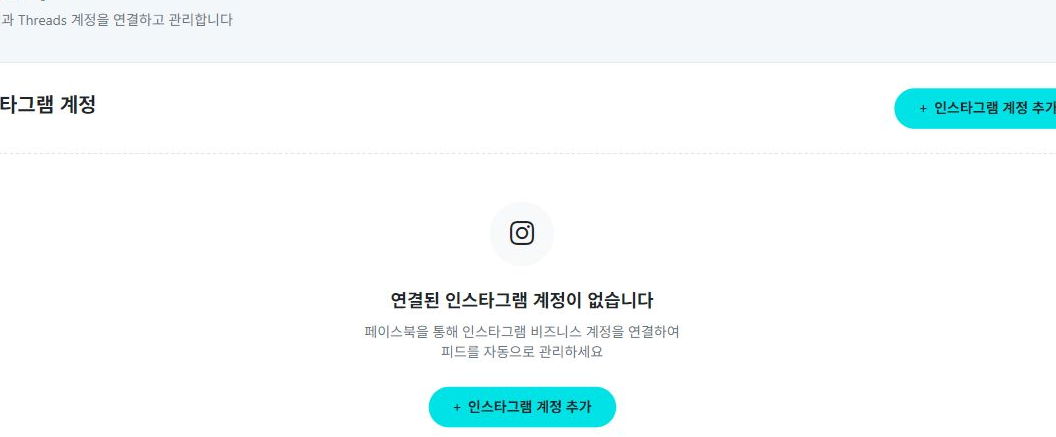
계정관리에서 인스타그램 계정 추가를 누르세요
왼쪽 계정관리의 인스타그램 계정 영역에서 + 인스타그램 계정 추가를 누르세요. Threads 영역의 추가 버튼과 구분해주세요.
페이지를 관리하는 Facebook 계정으로 로그인하세요
Facebook 인증 화면이 열리면 준비한 브랜드 페이지를 관리하는 본인 Facebook 계정으로 로그인해요. 다른 계정이 이미 로그인되어 있으면 현재 로그인된 사용자가 맞는지 확인하세요. 비밀번호·인증 코드는 Facebook 화면에 직접 입력해요.
게시할 페이지와 Instagram 계정을 선택하세요
연결 절차에서 표시되는 비즈니스·페이지·Instagram 선택 항목을 차례로 읽고 운영할 대상을 선택해요. 여러 브랜드를 운영하면 페이지 이름과 Instagram 사용자 이름을 함께 확인하세요.
원하는 Instagram이 안 보이면 로그인만 반복하지 말고 계정 유형·페이지 연결·관리 권한을 확인해요.
요청 권한을 확인하고 연결을 완료하세요
로보엠디가 요청하는 계정 정보·콘텐츠 게시 등 권한의 설명과 선택 대상을 확인한 뒤 Facebook 화면의 계속·완료 안내를 따라가요. 필요한 권한이 빠지면 연결이나 게시가 완료되지 않을 수 있어요.
로보엠디에 계정이 표시되는지 확인하세요
돌아온 계정관리에서 연결한 Instagram 사용자 이름과 상태를 확인해요. 여러 계정을 연결했다면 사용할 계정과 기본 계정을 구분하고, 콘텐츠 작성·자동화 설정에서도 게시할 계정을 확인하세요.
완료 확인 · Facebook 로그인 성공 메시지만이 아니라 로보엠디 계정 목록에 대상 Instagram이 표시돼요.
준비한 콘텐츠나 자동화로 돌아가세요
콘텐츠 목록의 임시저장 글을 열어 게시할 계정과 내용을 확인하거나, 자동화에서 해당 채널·계정을 고른 뒤 제작 후 자동 발행을 선택하세요. 연결만으로 과거 임시저장 콘텐츠가 모두 게시되는 것은 아니에요.
Threads는 따로 연결하세요
Threads는 현재 화면에서 Facebook·Instagram 인증과 별도로 연결하도록 안내돼요. Threads에도 게시하려면 계정관리의 Threads 계정 추가에서 해당 계정의 인증을 따로 진행하세요.
 SNS 연결·계정관리 전체 보기
