상품을 어떻게 보여줄지 골라보세요
- AI 상품 연출: 상품 사진을 넣고 이미지 생성·변경
- 직접 디자인: 이미지·문구·색상을 템플릿에서 편집
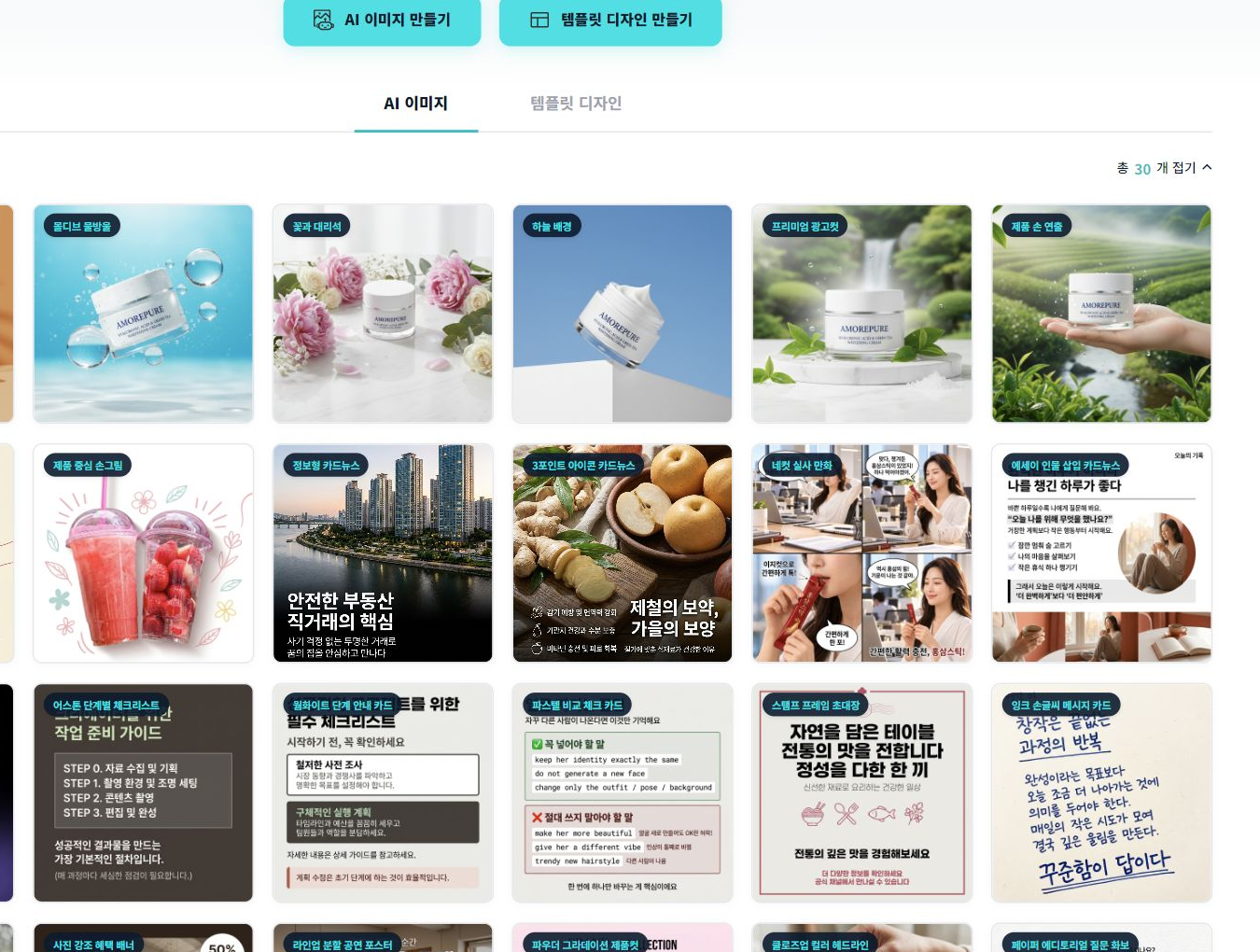
스타일을 고르고 내 상품 사진을 넣으세요
AI 이미지 탭의 전체보기에서 원하는 스타일을 고르고 사진 첨부로 상품을 넣으세요. 스타일의 디자인 프롬프트에 내 요청이 반영돼요. 쇼핑몰 연결 없이도 파일 사진으로 시작할 수 있어요.
화면 위치 AI 스튜디오 → AI 이미지 → 전체보기
유지할 것과 바꿀 것을 나눠 요청하세요
예: “첨부한 상품의 모양과 라벨을 유지하도록 하고, 밝은 화장대 위 배경과 조명으로 바꿔줘.” 결과에서 라벨·색·용기 형태를 확인하세요.
문구를 더하고 콘텐츠를 저장하세요
AI 카피라이터로 상품 소개글을 만들고 이미지와 함께 콘텐츠 작성 화면에 넣으세요. 임시 저장으로 결과를 먼저 확인할 수 있어요.
반복할 제작 방식을 자동화에 연결하세요
이미지 제작 창에서 반복할 규칙을 자동화에 적용하고, 자동화 화면에서 카피라이터도 선택·적용해요. 이미지 파일 한 장을 저장한 것과 제작 규칙 연결은 달라요.
화면 위치 AI 이미지 만들기 창 맨 아래 오른쪽
직접 편집할 때는 템플릿도 활용하세요
템플릿의 AI배경제거 태그로 상품을 남겨 디자인하는 유형을 찾을 수 있어요. 이미지 메뉴의 AI 이미지 배경 교체도 활용해보세요. 결과를 확인하고 SNS 연결·발행으로 이어가요.
 처음부터 따라하기 전체 보기
