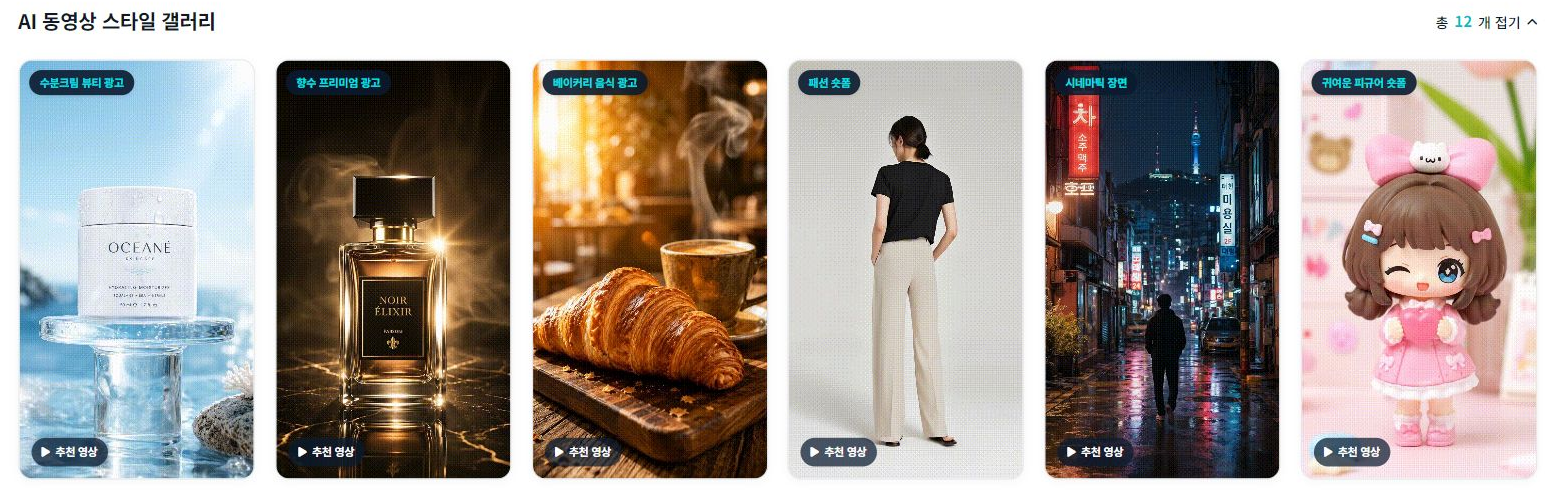
원하는 동영상 스타일을 고르세요
AI 동영상 탭에서 전체보기를 열어 제품 광고·뷰티 광고·숏폼 등 원하는 스타일의 이 설정으로 시작을 눌러요. 예시 영상 자체를 복사하는 것이 아니라 내 상품·요청으로 제작해요. 매월 추가되는 스타일도 확인해보세요.
화면 위치 AI 동영상 전체보기
내 상품 사진이나 만든 이미지를 넣으세요
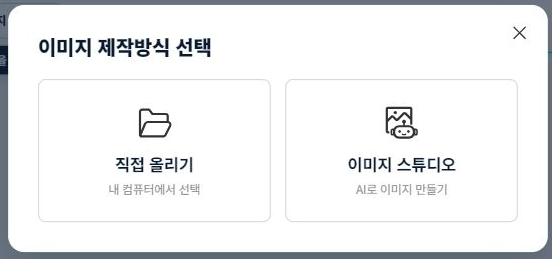
시작 이미지는 시작 장면을 준비할 때, 참조 이미지는 인물·제품·공간의 모습을 알려줄 때 사용해요. 입력 버튼을 누르면 직접 올리기 또는 이미지 스튜디오로 준비할 수 있어요.
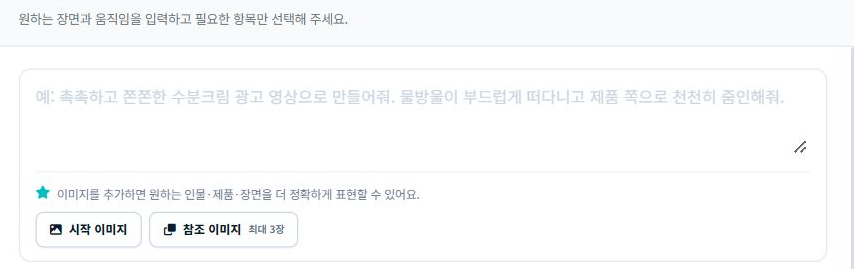
기본 영상 화면의 참조 이미지는 최대 3장으로 안내돼요. 참조 이미지를 사용하면 길이가 8초로 고정되고 시작·마지막 이미지와 함께 쓸 수 없다는 안내가 있으니 현재 선택 상태를 확인하세요.
화면 위치 시작·참조 이미지 버튼을 누른 뒤
영상에서 일어날 일을 적으세요
상품 영상 요청
첨부한 상품이 밝은 테이블 위에 놓여 있고 카메라가 천천히 가까워지는 제품 광고 영상을 만들어줘. 제품의 형태와 색을 유지하도록 하고 배경은 차분하게 표현해줘.
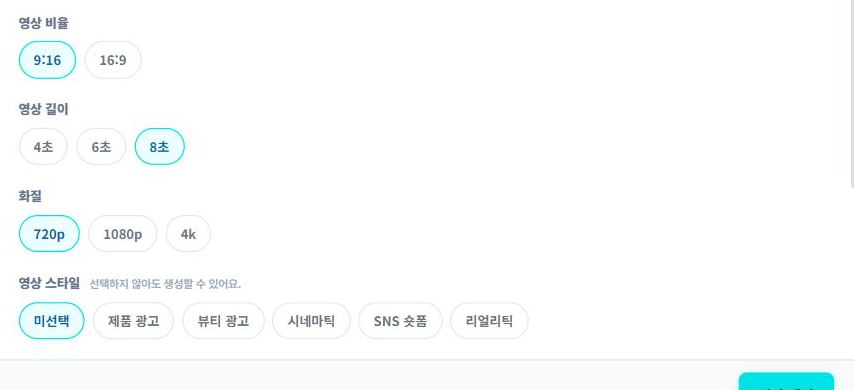
영상 비율·길이·화질을 정하고, 필요하면 스타일·촬영 구도·카메라 움직임을 더 선택해요. 직접 입력한 요청이 우선이며 선택 옵션은 보조 지시로 활용돼요.
화면 위치 영상 창 상단
영상 생성 후 미리보기를 확인하세요
영상 생성을 눌러 결과를 확인해요. 1080p·4K 또는 참조 이미지 사용 시 길이 조건이 달라지므로 화면 안내를 확인하세요. 상품 모양, 움직임, 글자와 소리가 의도에 맞는지 살펴봐요.
화면 위치 영상 길이·화질 선택 영역
콘텐츠로 옮기고 임시 저장해보세요
하단의 현재 선택된 영상으로 콘텐츠 등록을 누르세요. 작성 화면에서 형식·문구·미리보기를 확인하고 임시 저장해요. 릴스 콘텐츠 작성 자세히 보기
 이미지·영상·디자인 전체 보기
